Флешка не читається, хмара повільна, а фото з відпустки треба скинути "на вчора". Знайома ситуація? OTG-адаптер вирішує це за хвилину: підключаєш флешку чи зовнішній диск до Samsung з USB-C і переносиш файли без комп'ютера. У цій статті розберемо, як це працює, що для цього потрібно і як діяти, якщо телефон раптом "не бачить" накопичувач.
Що таке OTG-адаптер і як він працює на Samsung
OTG розшифровується як On-The-Go: технологія, яка дозволяє смартфону чи планшету працювати не тільки як пристрій, що заряджається від USB, а й як хост, що сам керує підключеною периферією. Простими словами: завдяки OTG ваш Samsung "бачить" флешку, зовнішній диск, картрідер або навіть мишку так само, як їх бачить звичайний комп'ютер.
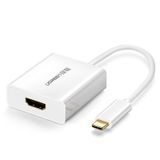
Фізично OTG-адаптер, це невеликий перехідник з роз'ємом USB-C з одного боку (підключається до телефону) і USB-A або іншим роз'ємом з другого (підключається до флешки чи кабелю периферії). Всередині немає складної електроніки, адаптер лише "перемикає" режим роботи порту USB-C так, щоб телефон сприймав підключений пристрій як зовнішній носій, а не як зарядний пристрій.
Головна перевага такого способу передачі даних, швидкість і незалежність від інтернету. Не потрібен Wi-Fi, не потрібно чекати завантаження у хмару: файли копіюються напряму, як на комп'ютері.
Як перевірити підтримку OTG на вашому Samsung
Переважна більшість сучасних смартфонів Samsung з роз'ємом USB-C підтримують OTG, оскільки ця функція закладена на рівні апаратного забезпечення та операційної системи Android. Але точну відповідь для конкретної моделі краще підтвердити, а не вважати "само собою зрозумілою".
- Зайдіть у Налаштування, розділ Додаткові функції (на деяких моделях, Обслуговування пристрою) і пошукайте пункт "Підключення USB" або "OTG" в перемикачах.
- Якщо такого пункту немає, спробуйте підключити адаптер із флешкою напряму: якщо з'явиться сповіщення про новий пристрій або відкриється Мій файли з новим розділом, OTG працює.
- Звіртеся з офіційними характеристиками вашої моделі на сайті виробника, у розділі з'єднання зазвичай прямо вказано підтримку USB OTG.
Якщо жоден зі способів не підтвердив підтримку, не варто одразу купувати адаптер "навмання": уточніть інформацію в підтримки виробника або в консультанта магазину.
Що знадобиться: кабель USB-C, адаптер, флешка чи диск
Для передачі даних через OTG знадобиться невеликий набір:
- Сам смартфон Samsung з роз'ємом USB-C і підтвердженою підтримкою OTG.
- OTG-адаптер USB-C to USB-A, якщо ваша флешка чи диск мають стандартний широкий роз'єм USB-A, або адаптер з відповідним роз'ємом під ваш накопичувач.
- Флешка, зовнішній SSD-накопичувач або картрідер із картою пам'яті, звідки будуть копіюватися файли.
- Якщо накопичувач енергозалежний і живиться від порту, варто врахувати, що OTG додатково витрачає заряд батареї телефону.
Якщо у вас немає готового адаптера, зверніть увагу на розділ OTG-адаптери USB-C у каталозі: там представлені перехідники під різні типи роз'ємів, включно з варіантами "все в одному" для флешок, карт пам'яті та зарядки одночасно.
Покрокова інструкція: підключення та передача даних
- Переконайтеся, що смартфон розблокований і екран активний, це важливо для коректного визначення нового пристрою.
- Підключіть OTG-адаптер до порту USB-C телефону.
- Вставте флешку або кабель зовнішнього диска в другий роз'єм адаптера.
- Зачекайте кілька секунд: на екрані має з'явитися сповіщення про підключення USB-накопичувача.
- Відкрийте застосунок Мій файли, там з'явиться новий розділ із назвою накопичувача (наприклад, USB-накопичувач або назва флешки).
- Оберіть потрібні файли, натисніть Копіювати або Перемістити і вкажіть папку призначення на телефоні або, навпаки, на флешці.
- Після завершення передачі безпечно вилучіть накопичувач через меню або просто відключіть адаптер, коли індикатор активності (якщо є) погасне.
Весь процес зазвичай займає менше хвилини на підготовку, а швидкість самого копіювання залежить від обсягу файлів, швидкості флешки і стандарту USB вашого кабелю.
Альтернативний спосіб: передача даних напряму кабелем USB-C між двома пристроями
Якщо потрібно перекинути файли з одного Android-смартфона на інший, а обидва мають роз'єм USB-C, адаптер може взагалі не знадобитися. Достатньо кабелю USB-C – USB-C для передачі даних: підключаєте обидва телефони напряму, і на екрані одного з них зазвичай з'являється запит на тип з'єднання (передача файлів, зарядка тощо). Оберіть режим передачі файлів, після чого відкрийте Мій файли на приймаючому пристрої, там з'явиться розділ з іншим телефоном, як окремий накопичувач. Це зручно для великих обсягів даних: фото, відео, архівів, коли Wi-Fi Direct чи Bluetooth працюють занадто повільно.
Важливий нюанс: не кожен кабель USB-C однаково добре передає дані. Деякі бюджетні кабелі розраховані переважно на заряджання і мають обмежену швидкість чи взагалі не підтримують передачу файлів у повному обсязі. Про це детальніше в розділі нижче.
Можливі проблеми та їх вирішення
| Проблема | Ймовірна причина | Що робити |
|---|---|---|
| Телефон не бачить флешку | Кабель або адаптер розрахований лише на заряджання | Спробуйте інший кабель USB-C для передачі даних |
| З'являється повідомлення про недостатню потужність | Флешка чи диск споживають більше струму, ніж може віддати порт телефону | Використовуйте адаптер з окремим живленням або менш енергоємний накопичувач |
| Флешка не форматована або не читається | Файлова система флешки не підтримується Android напряму | Відформатуйте флешку у FAT32 або exFAT на комп'ютері |
| З'єднання розривається під час копіювання | Пошкоджений роз'єм, пил у порту або нестабільний контакт адаптера | Очистіть порт, перевірте щільність з'єднання, спробуйте інший адаптер |
Якщо жодна з порад не допомогла, а сам порт USB-C телефону виглядає справним, варто перевірити адаптер чи кабель на іншому пристрої: так легко зрозуміти, чи проблема в аксесуарі, чи в самому смартфоні.
Як обрати OTG-адаптер або кабель USB-C: поради
- Звертайте увагу на маркування кабелю: якщо виробник вказує підтримку передачі даних (Data Sync або аналогічне позначення), а не тільки заряджання, це надійніший вибір.
- Для роботи з зовнішніми SSD-накопичувачами обирайте адаптери та кабелі з підтримкою вищих швидкостей передачі, це особливо помітно при копіюванні великих відеофайлів.
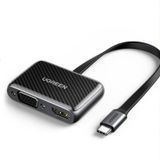
- Якщо плануєте підключати одразу кілька пристроїв (флешку, картрідер, миша), зверніть увагу на OTG-хаби з кількома портами замість простого перехідника на один роз'єм.
- Матеріал корпусу та якість роз'єму впливають на довговічність: металевий корпус і щільна фіксація конектора менше розхитуються при частому використанні.
- Перевіряйте, чи вказана в описі товару сумісність із USB OTG і Android, це знижує ризик придбати аксесуар, який підходить лише під заряджання.
Оберіть надійний OTG-адаптер або кабель USB-C для передачі даних у каталозі fedox.com.ua: перевірені моделі з підтримкою швидкої передачі даних та гарантією. У каталозі також знайдете USB флешки та зовнішні SSD-накопичувачі, які добре пасують для роботи через OTG.
FAQ: часті запитання
Що таке OTG адаптер і навіщо він потрібен для Samsung з USB-C
OTG-адаптер дозволяє смартфону Samsung працювати як хост для зовнішніх накопичувачів: флешок, дисків, картрідерів. Він потрібен, щоб копіювати файли напряму без комп'ютера чи інтернету.
Як підключити флешку до Samsung через USB-C OTG
Підключіть OTG-адаптер до порту USB-C телефону, вставте флешку в другий роз'єм і відкрийте застосунок Мій файли, де з'явиться новий розділ з накопичувачем.
Чи всі смартфони Samsung підтримують OTG
Більшість сучасних моделей з USB-C підтримують цю функцію, але точну інформацію варто перевірити в налаштуваннях телефону або на офіційній сторінці характеристик вашої моделі.
Який кабель USB-C потрібен для передачі даних, а не тільки для заряджання
Потрібен кабель із заявленою підтримкою передачі даних (Data Sync), а не бюджетний варіант, розрахований лише на живлення пристрою. Це зазначено в описі товару або на маркуванні кабелю.
Чому телефон не бачить флешку через OTG адаптер
Найчастіше причина в кабелі чи адаптері, розрахованому тільки на заряджання, або в непідтримуваній файловій системі флешки. Спробуйте інший кабель або відформатуйте флешку у FAT32 чи exFAT.
Як передати файли з Android на Android через USB-C кабель без OTG
Достатньо з'єднати два телефони кабелем USB-C – USB-C для передачі даних і обрати режим передачі файлів у сповіщенні, що з'явиться на екрані. Далі файли копіюються через застосунок Мій файли, як зі звичайного накопичувача.