Типы кабелей для принтеров
Выбор правильного кабеля для принтера, залог стабильной работы техники. Рассмотрим основные варианты, которые используются в офисах и дома.
USB-кабели: универсальный стандарт
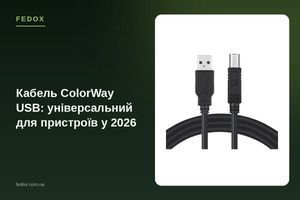
USB-подключение давно стало самым популярным для современных принтеров. Большинство домашних и офисных моделей оснащены портом USB Type-B (квадратная форма), который соединяется с компьютером через привычный Type-A разъём. Стандарт USB 2.0 обеспечивает скорость передачи до 480 Мбит/с, чего вполне достаточно для печати документов и фото. USB 3.0, хотя и быстрее, редко требуется для принтеров, поскольку скорость печати ограничена механикой самого устройства, а не интерфейсом.
Параллельные кабели: устаревшие, но всё ещё в употреблении
Параллельный порт (LPT, IEEE 1284) активно использовался до начала 2000-х годов. Такие кабели имеют массивные 25-контактные или 36-контактные разъёмы и подходят исключительно к старым моделям принтеров. Если вы работаете с техникой возрастом более 15 лет, параллельный кабель может понадобиться, но в современных условиях встречается редко. Длина таких кабелей обычно не превышает 3 метра из-за особенностей сигнала.
Сетевые кабели для многопользовательских приборов
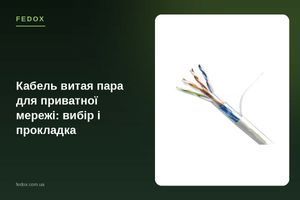
Если принтер установлен в офисе и предназначен для нескольких сотрудников, лучший вариант, Ethernet подключение. Сетевой кабель с разъёмом RJ45 позволяет подключить принтер к локальной сети, обеспечивая доступ с любого компьютера без прямого соединения. Это удобно для больших офисов и коворкингов. Стандарты Cat5e и Cat6 гарантируют стабильность соединения даже на расстоянии до 100 метров.
Как определить нужный тип кабеля
Проверка документации принтера
Самый простой способ узнать, какой кабель подходит, открыть инструкцию пользователя или зайти на официальный сайт производителя. Там указаны все поддерживаемые интерфейсы и рекомендованные длины кабелей. Если инструкция потеряна, введите модель принтера в поисковик, скорее всего, вы найдёте PDF-версию.
Осмотр портов на корпусе устройства
Загляните на заднюю или боковую панель принтера. Там расположены все доступные порты: квадратный USB Type-B, круглый разъём Ethernet (RJ45) или широкий параллельный порт. Форма разъёма однозначно укажет на тип нужного кабеля. Если портов несколько, выбирайте тот, который удобнее для вашей конфигурации.
Определение типа соединения по маркировке
На корпусе принтера рядом с портами часто есть пиктограммы или надписи: USB, LAN, Ethernet, Parallel. Это поможет, если вы не уверены в форме разъёма. Кроме того, на коробке с новым принтером указано, какие кабели поддерживаются, хотя сами они часто продаются отдельно.
Совместимость кабелей с популярными моделями
Canon, HP, Epson: какие кабели подходят
Принтеры этих брендов в основном используют USB Type-B (2.0 или 3.0). Например, популярные серии Canon PIXMA, HP LaserJet и Epson EcoTank оснащены стандартным USB-портом. Для домашнего использования подойдёт кабель длиной 2–3 метра с двойным экранированием. Если ваш принтер поддерживает сеть (модели с Wi-Fi или Ethernet), можно выбрать кабель Ethernet Cat5e или Cat6 для стационарного подключения. Это особенно актуально в офисах, где принтер обслуживает несколько рабочих мест.
Brother, Xerox и другие производители
Brother часто выпускает модели с поддержкой USB и Ethernet одновременно. Например, серия Brother HL и MFC имеет оба интерфейса, что даёт гибкость в выборе подключения. Xerox, особенно офисные МФУ, в основном ориентированы на сетевое подключение, поэтому для них важен качественный Ethernet кабель. Для старых моделей Brother и Xerox может понадобиться параллельный кабель, но такие ситуации становятся всё реже.
Критерии выбора надёжного кабеля
Материал и экранирование
Качественный кабель для принтера должен иметь двойное или тройное экранирование (фольга + оплётка), которое защищает сигнал от электромагнитных помех. Медные жилы обеспечивают лучшую проводимость, чем алюминиевые с медным покрытием. Оболочка из ПВХ или термопластичного эластомера дольше сохраняет форму и не трескается от изгибания.
Длина и качество разъёмов
Для домашнего использования 2–3 метра достаточно. В офисе может понадобиться 5 метров, но более длинные кабели (свыше 5 м для USB) могут привести к потере сигнала. Разъёмы должны быть позолочены или никелированы, это защищает от окисления и обеспечивает стабильный контакт. Проверьте, чтобы фиксаторы на разъёмах не болтались и надёжно удерживали соединение.
Сертификация и гарантия
Обратите внимание на наличие сертификатов USB-IF (для USB-кабелей) или отметки о соответствии стандартам IEEE. Производители, которые дают гарантию от 1 года, уверены в качестве своей продукции. Это не означает, что кабель бессмертен, но подтверждает соблюдение технологических норм производства.
USB-кабели для принтеров: особенности и стандарты
USB 2.0 против USB 3.0
USB 2.0 передаёт данные со скоростью до 480 Мбит/с, USB 3.0, до 5 Гбит/с. Для принтеров разница практически незаметна, поскольку механика печати значительно медленнее пропускной способности интерфейса. USB 3.0 кабели немного дороже, но если вы покупаете кабель на будущее, можете выбрать его. Обратная совместимость гарантирует, что USB 3.0 кабель будет работать с USB 2.0 портом без проблем.
Type-A и Type-B разъёмы
Стандартный кабель для принтера имеет Type-A разъём (плоский прямоугольный) для компьютера и Type-B (квадратный) для принтера. Некоторые новые модели используют Type-C вместо Type-A, поэтому проверяйте порты на своём ноутбуке или системном блоке. Универсальных кабелей Type-A/Type-B не существует, поэтому внимательно проверяйте спецификацию перед покупкой.
Скорость передачи данных и стабильность
Если вы печатаете большие файлы (фотографии высокого разрешения, PDF с изображениями), USB 2.0 справляется без задержек. Проблемы могут возникнуть только с кабелями низкого качества или слишком длинными (свыше 5 м). Для максимальной стабильности используйте кабели с ферритовыми кольцами на концах, они дополнительно фильтруют помехи.
Сетевые кабели для профессиональных принтеров
Ethernet кабели: Cat5e и Cat6
Cat5e поддерживает скорость до 1 Гбит/с на расстоянии до 100 метров, Cat6, до 10 Гбит/с на более коротких дистанциях (до 55 м). Для принтеров в офисе Cat5e вполне достаточно. Cat6 имеет более толстую изоляцию и лучше защищён от перекрёстных помех, поэтому его выбирают для серверных комнат и больших сетей. Оба типа используют стандартный разъём RJ45.
Преимущества сетевого подключения для офиса
Сетевой принтер доступен одновременно всем компьютерам в локальной сети без необходимости прокладывать кабель к каждому рабочему месту. Это упрощает администрирование, позволяет управлять очередью печати и устанавливать права доступа. Кроме того, сетевое подключение стабильнее чем Wi-Fi, особенно в помещениях с большим количеством беспроводных устройств.
Таблица совместимости и рекомендованных длин
| Тип кабеля | Применение | Рекомендованная длина | Ориентировочная цена, грн |
|---|---|---|---|
| USB 2.0 Type-A to Type-B | Домашние и офисные принтеры | 1,5–3 м | 150–250 |
| USB 3.0 Type-A to Type-B | Принтеры с поддержкой USB 3.0 | 1,5–3 м | 200–350 |
| Ethernet Cat5e | Сетевые принтеры в офисе | 3–10 м | 100–300 |
| Ethernet Cat6 | Высокоскоростные сети | 3–10 м | 150–400 |
| Параллельный (LPT) | Старые модели принтеров (до 2005 г.) | 1,5–3 м | 200–500 |
Цены ориентировочные по состоянию на август 2026 года и могут различаться в зависимости от производителя и длины кабеля. Уточняйте актуальные предложения на fedox.com.ua.
Частые проблемы и их решения
Кабель не распознаётся системой
Попробуйте следующие шаги:
- Перезагрузите компьютер и принтер.
- Подключите кабель к другому USB-порту (желательно на задней панели системного блока).
- Обновите или переустановите драйверы принтера с официального сайта производителя.
- Проверьте, не повреждён ли кабель (сломаны контакты, трещины на оболочке).
- Если ничего не помогло, протестируйте другой кабель, возможно, проблема в самом кабеле.
Перебои в передаче данных
Если печать прерывается или появляются ошибки, проверьте длину кабеля (возможно, она превышает рекомендованную) и состояние разъёмов. Слабый контакт или окислившиеся контакты могут вызвать нестабильность сигнала. Попробуйте отключить расположенные поблизости источники электромагнитных помех: мощные блоки питания, трансформаторы, микроволновые печи.
Повреждение контактов и изоляции
Частое изгибание кабеля в одном месте приводит к излому жил внутри. Если вы заметили трещины на оболочке или разъёмы не держатся плотно, лучше заменить кабель. Ремонт в домашних условиях ненадёжен и может вызвать короткие замыкания или потерю сигнала. Качественные кабели с усиленными местами изгиба служат дольше, поэтому стоит инвестировать в проверенные бренды.
Где купить качественный кабель для принтера
Выбор в интернет-магазине fedox.com.ua
На fedox.com.ua вы найдёте широкий ассортимент кабелей для принтеров: USB 2.0, USB 3.0, Ethernet Cat5e и Cat6, а также параллельные кабели для старых моделей. Удобный фильтр по типу, длине и цене поможет быстро выбрать нужный вариант. Все товары имеют подробное описание, фото разъёмов и отзывы покупателей, чтобы вы могли уверенно сделать выбор.
На что обратить внимание при заказе
Уточните модель своего принтера и тип разъёмов перед покупкой. Если сомневаетесь, обратитесь к менеджерам fedox.com.ua через онлайн-чат или телефон, они помогут подобрать совместимый кабель. Обратите внимание на условия гарантии и возможность возврата товара в течение 14 дней, если кабель не подошёл. Доставка по Украине осуществляется в течение 1–3 дней, в зависимости от вашего города.
FAQ: ответы на частые вопросы
Какие типы кабелей существуют для принтеров?
Основные типы: USB (самый популярный, используется в современных устройствах), параллельные кабели (устаревшие, на 25–36 контактов, встречаются в старых моделях), сетевые кабели Ethernet (для многопользовательских офисных принтеров).
Как определить, какой кабель подходит к моему принтеру?
Посмотрите инструкцию к устройству или осмотрите приборе сзади, там видны типы портов. Чаще всего это USB Type-B (квадратная форма). Если принтер сетевой, нужен кабель Ethernet (RJ45).
USB, параллельный или сетевой кабель, что выбрать?
USB, для домашних и малых офисных принтеров. Параллельные, только если у вас старое устройство (20+ лет). Сетевой Ethernet, для принтеров в корпоративной сети и многопользовательских сценариев.
Можно ли использовать любой USB-кабель для принтера?
В принципе да, но не рекомендуется. Для принтеров нужны кабели Type-A to Type-B (или Type-C в новейших моделях). Обычные кабели для передачи данных могут иметь худшее экранирование и приводить к потере сигнала.
Как долго служит качественный кабель для принтера?
При регулярном использовании 3–5 лет, иногда больше. Долговечность зависит от качества материала, частоты изгибания и условий хранения. Кабели от надёжных производителей служат дольше.
Что делать, если кабель не распознаётся компьютером?
Попробуйте: 1) перезагрузить компьютер; 2) подключить к другому USB-порту; 3) установить или обновить драйверы принтера; 4) проверить кабель на видимые повреждения; 5) если не помогло, заменить кабель на новый.
Какая оптимальная длина кабеля для принтера?
Для домашнего использования 2–3 метра вполне достаточно. В офисе со стационарной установкой 5 метров. Более длинные кабели (10+ м) могут ухудшить качество сигнала при USB, поэтому лучше использовать сетевое подключение.
Как проверить совместимость кабеля с моделью принтера?
Смотрите официальную спецификацию принтера на сайте производителя или в инструкции. Введите модель в поиск на сайте fedox.com.ua, система покажет подходящие кабели и аксессуары именно для вашего устройства.
Выберите надёжный кабель для принтера в каталоге fedox.com.ua, гарантированная совместимость, быстрая доставка по Украине и круглогодичная поддержка.