Що таке USB-C hub і навіщо він потрібен смартфонам
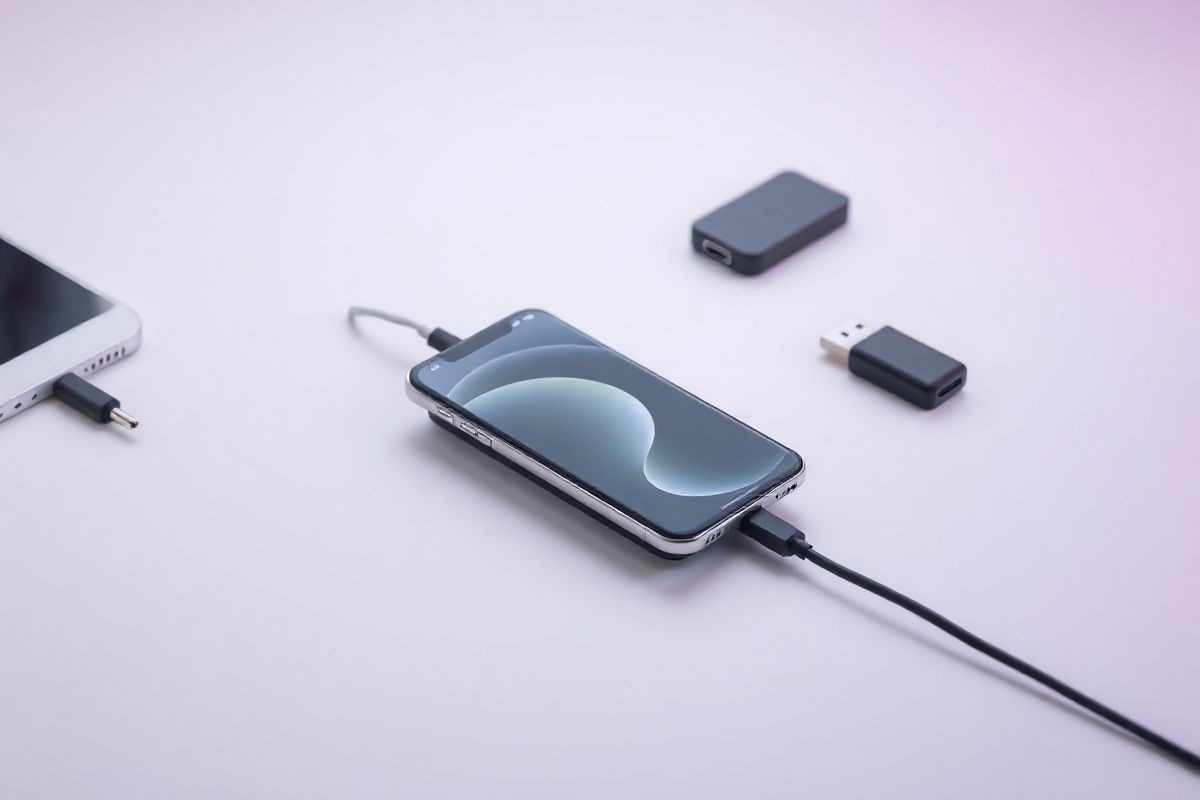
USB-C hub, це компактний пристрій, який перетворює один порт USB-C твого смартфона на кілька різних з'єднань. Уяви, що твій телефон раптом отримує можливість підключитися до великого монітора, клавіатури, миші, зовнішнього диска та одночасно заряджатися. Саме це й робить hub.
Розширення можливостей мобільного пристрою
Сучасні смартфони стали настільки потужними, що можуть замінити ноутбук для багатьох завдань. Але є проблема: єдиний порт USB-C обмежує твої можливості. Hub вирішує це, додаючи порти HDMI для монітора, кілька USB-A для флешок і периферії, слот для карт пам'яті та окремий USB-C для зарядки. Результат? Твій телефон перетворюється на повноцінну робочу станцію.
Особливо корисно це для тих, хто працює віддалено або часто в дорозі. Замість носити ноутбук, достатньо взяти компактний hub і підключитися до будь-якого монітора в офісі чи готелі. Документи, таблиці, презентації, все це зручно редагувати на великому екрані з повноцінною клавіатурою.
Портативність та зручність
Більшість hubів важать 50–150 грамів і легко поміщаються в кишеню рюкзака. Це набагато компактніше за ноутбук, але дає схожі можливості підключення. Ціна питання, від 500 до 4000 грн залежно від функціоналу.
Основні типи портів у USB-C hubах для смартфонів
HDMI та DisplayPort для підключення екранів
HDMI, найпопулярніший порт для виведення зображення на монітор або телевізор. Більшість hubів підтримують роздільність Full HD (1920×1080), а моделі середнього та преміум-класу можуть виводити 4K при 30 або навіть 60 Гц. DisplayPort зустрічається рідше, але має кращу пропускну здатність для професійних моніторів.
Важливо: не всі смартфони підтримують відеовихід через USB-C. Перевір технічні характеристики свого телефону перед покупкою hubу. Найкраща сумісність у флагманів Samsung (серія Galaxy S та Note з підтримкою DeX), деяких моделей Xiaomi, Huawei та OnePlus.
USB-A 3.0/3.1 для периферії
USB-A, стандартні великі порти, до яких підключається більшість периферії: флешки, зовнішні диски, клавіатури, миші. Версія 3.0 забезпечує швидкість до 5 Гбіт/с, а 3.1, до 10 Гбіт/с. Для повсякденних задач різниця не критична, але якщо часто переносиш великі відеофайли або фото, швидкість 3.1 заощадить чимало часу.
Оптимально мати 2–3 порти USB-A у hubі. Це дозволяє одночасно підключити клавіатуру, мишу та флешку без постійних перемикань.
USB-C для зарядки та передачі даних
Окремий порт USB-C у hubі потрібен для підключення зарядного пристрою. Без нього батарея телефону швидко сідає під навантаженням від монітора та периферії. Шукай hubi з підтримкою USB Power Delivery (PD), це стандарт, який дозволяє заряджати пристрій на високій потужності (від 18 до 100 Вт).
Audio jack та SD Card reader
3,5 мм аудіороз'єм корисний, якщо твій смартфон його позбавлений (як більшість сучасних моделей). SD та microSD слоти дозволяють швидко переносити фото та відео з камери або дрона прямо на телефон для обробки та публікації.
Як підключити монітор до смартфона через USB-C hub: покроковий гайд
Перевірка сумісності смартфона
Перший крок, з'ясувати, чи підтримує твій телефон режим відеовиходу. Найпростіший спосіб, знайти специфікації моделі на офіційному сайті виробника або в розділі технічних характеристик у нашому каталозі. Шукай термін "video output", "DisplayPort Alt Mode" або "HDMI support".
Топові кандидати для підключення монітора:
- Samsung Galaxy S20/S21/S22/S23 з функцією DeX
- Huawei P40/P50/Mate серії
- Xiaomi Mi 11/12/13 та Poco F3/F4
- OnePlus 8/9/10 серії
- Google Pixel 6/7/8
Вибір правильного hubу з HDMI/DP
Для комфортної роботи з монітором обирай hub з роздільністю мінімум Full HD при 60 Гц. Якщо плануєш дивитися відео або грати, 4K при 30 Гц буде оптимальним варіантом. Моделі з 4K@60Гц коштують від 2000 грн і вище.
Також перевір, щоб hub підтримував USB Power Delivery з потужністю хоча б 60 Вт. Це забезпечить стабільну роботу монітора без розрядки телефону.
Технічні нюанси підключення
Порядок дій простий:
- Підключи hub до порту USB-C смартфона
- З'єднай монітор з HDMI-портом hubу кабелем
- Підключи зарядний пристрій до USB-C порту hubу
- Зачекай 3–5 секунд: зображення має з'явитися автоматично
Якщо картинка не з'являється, зайди в налаштування телефону та активуй режим робочого столу (DeX у Samsung або аналог у твоїй марці). У деяких моделях потрібно вручну вибрати роздільність у налаштуваннях дисплея.
Периферія, яку можна підключити до смартфона
Клавіатури та миші
Дротові та бездротові клавіатури підключаються через USB-A порт hubу без жодних драйверів. Android розпізнає їх миттєво. Мишу теж працює одразу, з'являється звичний курсор. Це радикально прискорює роботу з текстом, таблицями та браузером.
Для максимального комфорту обирай компактні бездротові комплекти, вони займають один USB-порт через загальний приймач.
Зовнішні жорсткі диски
Телефон бачить зовнішні SSD та HDD як звичайну флешку. Можеш переглядати файли, копіювати фото та відео, навіть запускати фільми прямо з диска. Єдине обмеження, жорсткі диски з окремим живленням можуть вимагати додатковий адаптер, бо hub не завжди дає достатньо струму.
Принтери та сканери
Тут складніше: більшість принтерів потребує спеціального додатка від виробника (HP Smart, Epson iPrint тощо). Підключення через hub працює, але потрібна попередня налаштування через Wi-Fi або Bluetooth. Прямий друк через USB підтримується рідко.
Геймпади та інша периферія
Xbox та PlayStation контролери чудово працюють через hub з Android-іграми, що підтримують геймпади. Також можна підключити USB-мікрофони для подкастів, веб-камери (підтримка обмежена), навіть MIDI-клавіатури для музичних додатків.
Як вибрати USB-C hub: критерії та поради
Кількість та тип портів
Мінімальний набір: 1 HDMI, 2 USB-A, 1 USB-C для зарядки. Це покриває базові потреби. Якщо працюєш з фото/відео, додай SD Card reader. Для максимальної гнучкості бери hub з 6–8 портами, включно з Ethernet (корисно для стабільного інтернету у готелі чи офісі).
Швидкість передачі даних
USB 3.1 Gen 2 (10 Гбіт/с), оптимальний вибір для роботи з великими файлами. USB 3.0 (5 Гбіт/с) теж добре підходить для більшості задач. Уникай старих USB 2.0 портів, швидкість лише 480 Мбіт/с, це надто повільно для сучасних потреб.
Підтримка USB Power Delivery
Ключовий параметр. PD потужністю 60–65 Вт забезпечить комфортну зарядку смартфона під навантаженням. Якщо hub також використовується з планшетом або ноутбуком, вибирай 100 Вт версії.
Без PD телефон розрядиться за 2–3 години активної роботи з монітором і периферією. З PD він може навіть заряджатися у процесі.
Якість корпусу та надійність
Алюмінієві корпуси краще розсіюють тепло та довше служать. Пластикові дешевші, але можуть нагріватися та швидше зношуються. Перевір відгуки про конкретну модель, деякі бюджетні hubi виходять з ладу після кількох місяців інтенсивного використання.
Ціна та бюджет
Базові моделі з 3–4 портами коштують 500–1200 грн. Середній клас з HDMI 4K та USB 3.1, 1200–2500 грн. Преміум-hubi з повним набором функцій та топовими матеріалами, від 2500 грн.
Топ USB-C hubів за категоріями (із вказівкою ціни в грн)
Бюджетні варіанти (500–1200 грн)
У цьому сегменті знайдеш прості hubi з 3–4 портами: зазвичай 1 HDMI (Full HD), 2 USB-A 3.0, 1 USB-C PD до 60 Вт. Підходять для базових задач: підключення монітора для перегляду відео, робота з документами, флешки.
Типові марки: Ugreen, Baseus (базові лінійки), китайські noname-бренди з AliExpress. Надійність середня, але для нечастого використання цілком прийнятно. Середня ціна, 700–900 грн.
Середній клас (1200–2500 грн)
Тут починається справжня функціональність: HDMI 4K@30Гц, USB 3.1, потужність PD до 100 Вт, додаткові порти (Ethernet, SD Card). Корпуси з алюмінію, краща якість складання, рідше перегріваються.
Рекомендовані марки: Anker, Baseus (топові моделі), Xiaomi, Belkin. Ціна залежить від кількості портів: 5 портів, близько 1500 грн, 7–8 портів, до 2200 грн. Ці hubi витримують щоденне інтенсивне використання.
Преміум-сегмент (2500+ грн)
Топ-моделі з HDMI 4K@60Гц, USB 3.1 Gen 2 на всіх портах, Thunderbolt 3 сумісністю, потужністю PD до 100 Вт і додатковими фішками на кшталт подвійного HDMI (два монітори одночасно). Корпуси з преміального алюмінію, довгі гарантії (2–3 роки).
Марки: Anker PowerExpand, Belkin Connect, HyperDrive. Ціни стартують від 2800 грн і можуть сягати 5000 грн за найбільш навантажені конфігурації. Варто брати, якщо hub, твій основний робочий інструмент щодня.
Таблиця порівняння популярних моделей
| Модель | Порти | HDMI | USB PD | Ціна (грн) |
|---|---|---|---|---|
| Baseus Enjoy Series | 4 (HDMI, 2×USB-A, USB-C) | Full HD@60Гц | 60 Вт | 800–950 |
| Ugreen 6-in-1 | 6 (HDMI, 3×USB-A, USB-C, SD) | 4K@30Гц | 100 Вт | 1400–1650 |
| Anker PowerExpand 8-in-1 | 8 (HDMI, 3×USB-A, USB-C, Ethernet, SD, microSD) | 4K@60Гц | 100 Вт | 2900–3300 |
| Xiaomi USB-C Hub | 5 (HDMI, 2×USB-A, USB-C, Ethernet) | 4K@30Гц | 60 Вт | 1200–1450 |
| Belkin Connect 7-in-1 | 7 (HDMI, 2×USB-A, USB-C, SD, microSD, Audio) | 4K@30Гц | 85 Вт | 2500–2800 |
Ціни актуальні станом на 2024 рік, можуть варіюватися залежно від акцій і доступності моделей.
USB Power Delivery: чому це важливо для hubів
Одночасна зарядка пристрою та роботи периферії
Без PD твій телефон швидко розрядиться, коли працюють монітор, диск і кілька USB-пристроїв. USB Power Delivery вирішує це, передаючи достатню потужність від зарядки через hub до смартфона. При цьому hub розподіляє енергію між усіма підключеними пристроями.
Стандарти потужності (18W, 65W, 100W)
18 Вт, мінімум для повільної зарядки під час легких задач. 65 Вт, оптимально для смартфонів і легких планшетів, забезпечує нормальну швидкість зарядки навіть під навантаженням. 100 Вт, для планшетів, ноутбуків і найбільш інтенсивного використання.
Зверни увагу: hub віддає частину потужності на власну роботу та живлення портів. Наприклад, 65-ватний hub може передати смартфону близько 50–55 Вт, решта йде на периферію.
Вплив на час роботи батареї
З якісним PD-hub телефон може працювати цілий день без просідання заряду. Без PD або з неякісним hub батарея сідає за 2–3 години активної роботи з монітором. Це критично для тих, хто використовує смартфон як основний робочий пристрій.
Сумісність з Android та iOS: що варто знати
Особливості підключення на Android
Android має широку підтримку USB-периферії. Більшість флагманів з USB-C без проблем виводять зображення на монітор, розпізнають клавіатури, миші, диски. Samsung DeX, найпросунутіша реалізація, яка перетворює інтерфейс на десктопний режим з вікнами, панеллю задач і підтримкою багатозадачності.
Інші виробники (Xiaomi, OnePlus, Huawei) мають схожі режими, але з меншим функціоналом. Google Pixel підтримує базове дублювання екрану на монітор без спеціального режиму робочого столу.
Обмеження в iOS та iPad OS
iPhone 15 з USB-C підтримує hubi, але з суттєвими обмеженнями. Клавіатури та миші працюють добре, але відеовихід на монітор обмежений дублюванням екрану (не розширенням) і працює не з усіма додатками. Деякі програми взагалі блокують зовнішній дисплей.
iPad з USB-C (iPad Pro, iPad Air з 2020 року) мають кращу підтримку: можна виводити робочий стіл на монітор, працювати з файлами через зовнішні диски. Але повноцінного десктопного режиму, як у Samsung DeX, немає.
Майдерингові рішення та драйвери
На Android майже ніколи не потрібні драйвери, все працює plug-and-play. На iOS для деякої специфічної периферії можуть знадобитися фірмові додатки (наприклад, для аудіоінтерфейсів або MIDI-клавіатур).
Якщо пристрій не розпізнається, спробуй перезавантажити телефон або оновити систему до останньої версії, часто це вирішує проблему.
Проблеми та їх рішення при роботі з hubом
Пристрій не розпізнається
Перевір, чи hub підключений щільно до порту USB-C. Спробуй інший кабель або інший порт (якщо є). Переконайся, що смартфон підтримує USB OTG (майже всі сучасні моделі підтримують, але в налаштуваннях може бути вимкнено).
Якщо монітор не показує зображення, перевір, чи правильно вибрано джерело сигналу на моніторі (HDMI 1, HDMI 2 тощо). Також спробуй активувати режим робочого столу в налаштуваннях телефону.
Повільна передача даних
Можливо, hub або підключений диск використовує старий стандарт USB 2.0. Перевір специфікації. Також на швидкість впливає якість кабелів, дешеві неекрановані кабелі сильно режуть пропускну здатність.
Перегрів hubу
Легкий нагрів (до 40–45°C), норма. Якщо hub палає так, що важко тримати в руках, є проблема: або дефект виробу, або занадто велике навантаження. Спробуй відключити частину периферії. Розміщуй hub на відкритій поверхні, а не на м'якій тканині чи килимі.
Несумісність з деякою периферією
Старі принтери, сканери та інша екзотика можуть не працювати через відсутність Android-драйверів. У таких випадках шукай альтернативні способи підключення (Wi-Fi, Bluetooth) або використовуй фірмові мобільні додатки виробника пристрою.
FAQ: відповіді на частові питання
Який USB-C hub найкраще підходить для підключення монітора до смартфона?
Для цього тобі потрібен hub з портом HDMI або DisplayPort. Рекомендуємо моделі з підтримкою 4K розширення та USB Power Delivery від 65W. Популярні варіанти коштують від 1500 до 3500 грн.
Чи можна одночасно заряджати смартфон і підключити периферію через hub?
Так, але тільки якщо hub підтримує USB Power Delivery (PD). При цьому вибирай hub з потужністю понад 65W, щоб забезпечити повільну зарядку телефону та роботу інших пристроїв.
Яка різниця між USB 3.0 та USB 3.1 в hubах?
USB 3.1 має вищу швидкість передачі даних (до 10 Гбіт/с проти 5 Гбіт/с у 3.0). Це важливо при роботі з великими файлами або зовнішніми дисками. Цена різниця невелика, тому краще обирати 3.1.
Чи працюють USB-C hubi з iPhone та iPad?
iPhone 15 та iPad з USB-C підтримують більшість hubів, але з обмеженнями в iOS. Клавіатури та миші працюють добре, проте підключення монітора можливо не на всіх моделях. Перевір документацію перед покупкою.
Скільки портів має бути в USB-C hub?
Мінімум 3–4 порти (1 USB-C для зарядки, 1–2 USB-A, 1 HDMI/DP). Якщо часто робиш з файлами, вибирай hub з SD Card reader та додатковими USB портами (5–7 портів).
Чому hub нагрівається під час роботи?
Легкий нагрів нормальний, але сильна жара (понад 50°C) може означати брак вентиляції або неправильне завантаження. Убери hub від прямого сонця та забезпеч добру циркуляцію повітря.
Які марки USB-C hubів найнадійніші?
Топові марки: Anker, Belkin, Baseus, Xiaomi. Вони пропонують гарантію та якісні матеріали. Середня ціна 1500–2500 грн за надійні моделі.
Чи потрібні драйвери для роботи USB-C hub?
Більшість сучасних hubів працюють без драйверів (plug-and-play). Але для деякої периферії (принтери, сканери) можуть знадобитися спеціальні додатки. Перевір вимоги в інструкції.
Де купити якісний USB-C hub на fedox.com.ua
Рекомендовані моделі в нашому каталозі
В інтернет-магазині fedox.com.ua ти знайдеш широкий вибір USB-C hubів для будь-яких задач і бюджетів. Ми пропонуємо моделі перевірених брендів: Anker, Baseus, Ugreen, Xiaomi та Belkin. Кожна позиція супроводжується детальним описом, реальними фото та чесними відгуками покупців.
Для підключення монітора рекомендуємо звернути увагу на hubi з HDMI 4K та потужністю PD від 65 Вт, такі моделі забезпечать комфортну роботу протягом усього дня. Якщо потрібен компактний варіант для подорожей, у нас є легкі 4-портові hubi вагою до 60 грамів.
Програма гарантії та повернення
Усі hubi у нашому каталозі мають офіційну гарантію від виробника строком від 12 до 24 місяців. Якщо пристрій не підійшов або виявився несумісним з твоїм смартфоном, ти можеш повернути його протягом 14 днів без пояснення причин (за умови збереження товарного вигляду та упаковки).
Наші консультанти завжди допоможуть підібрати оптимальну модель під конкретний смартфон і задачі. Зателефонуй або напиши в чат, відповімо на всі питання та порадимо найкраще рішення.
Знайди ідеальний USB-C hub для твого смартфона в каталозі fedox.com.ua, від економних варіантів до преміум-моделей з повною функціональністю. Замовляй зараз і розширюй можливості свого мобільного пристрою!