
















Персональный компьютер: какие аксессуары для него выбрать
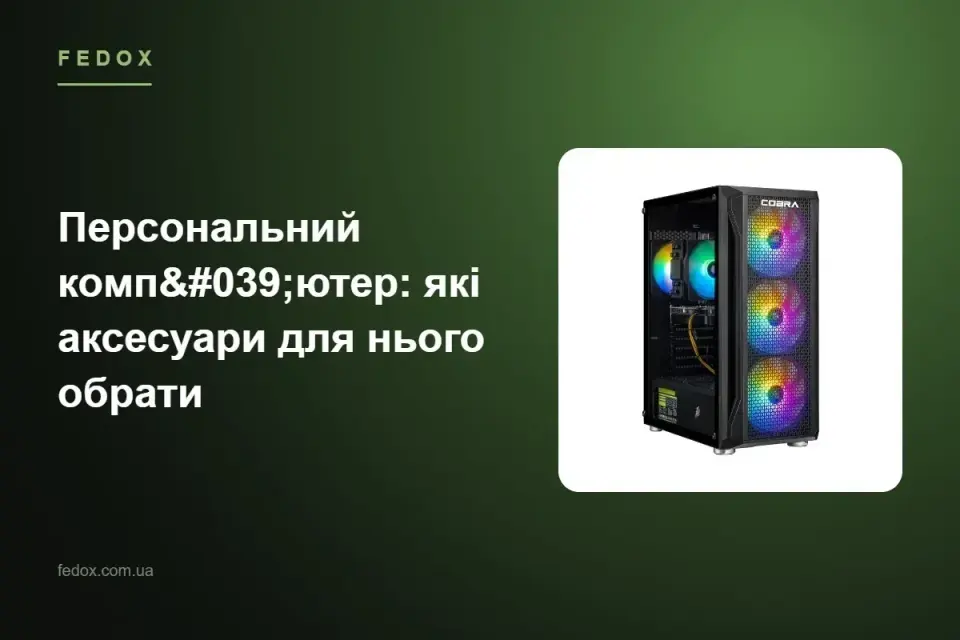
Новый системный блок или готовый ПК редко решает все задачи сразу после распаковки. Чтобы комфортно работать, играть или монтировать видео, понадобится еще целый ряд вещей: от клавиатуры до источника бесперебойного питания. В этой статье разберем, какие аксессуары для персонального компьютера стоит докупить и на что обращать внимание при выборе.
Зачем аксессуары, если ПК уже укомплектован
Многие думают, что коробка с системным блоком уже содержит все необходимое. На деле производители комплектуют ПК по минимуму: часто это только сам блок, иногда базовая клавиатура и мышь сомнительного качества. Все остальное приходится подбирать самостоятельно под конкретные задачи.
Базовый комплект от производителя vs реальные потребности пользователя
Комплектные периферийные устройства обычно рассчитаны на самые простые сценарии: набрать текст, открыть браузер. Если вы играете, монтируете видео, работаете с графикой или просто проводите за компьютером много часов, понадобится оборудование под эти задачи: более эргономичная клавиатура, точная мышь, качественный монитор и надежное питание.
Клавиатура и мышь: базовый комплект для работы и игр
Это первое, с чем сталкивается каждый пользователь ПК, поэтому экономить здесь не стоит. В каталоге клавиатуры и мыши представлены моделями под разные бюджеты и задачи.
Проводные или беспроводные
Проводные устройства не требуют зарядки и имеют минимальную задержку сигнала, поэтому их часто выбирают геймеры. Беспроводные удобнее для рабочего места: меньше кабелей на столе, проще пересесть с ноутбуком или планшетом рядом.
Механические и мембранные клавиатуры
Мембранные клавиатуры тише и обычно доступнее по цене, хорошо подходят для офиса и дома. Механические дают более четкий тактильный отклик и больший ресурс клавиш, поэтому их ценят геймеры и те, кто много печатает.
Игровые мыши: DPI, сенсор, количество кнопок
Для игр важны показатель DPI (чувствительность сенсора), тип самого сенсора и количество программируемых кнопок. Чем выше DPI, тем быстрее курсор реагирует на движение руки, а дополнительные кнопки полезны для быстрого доступа к командам в игре.
Монитор и кабели подключения
Если системный блок покупался отдельно, монитор стоит подбирать индивидуально. В разделе мониторы можно сравнить диагонали, разрешение и типы матриц.
Диагональ и разрешение под задачи
Для офисных задач и учебы достаточно диагонали 21-24 дюйма с разрешением Full HD. Для работы с графикой, монтажа видео или игр стоит рассмотреть большую диагональ и более высокое разрешение, чтобы видеть больше деталей на экране.
HDMI, DisplayPort, VGA: что выбрать
HDMI подходит для большинства современных мониторов и обеспечивает передачу и изображения, и звука. DisplayPort часто выбирают для высокой частоты обновления экрана, например в игровых конфигурациях. VGA это устаревший аналоговый стандарт, который еще встречается на старых мониторах или проекторах, поэтому иногда нужен переходник.
Звук: колонки, наушники, микрофон
Встроенный в монитор или материнскую плату звук часто слабый и глухой, поэтому для комфортного прослушивания музыки, просмотра фильмов или звонков стоит добавить отдельное устройство.
Когда встроенного звука достаточно
Если ПК используется только для текста, таблиц и редких уведомлений, встроенных динамиков монитора может хватить. Но для любых задач, где звук важен, лучше рассмотреть колонки для ПК отдельно.
Наушники для работы, игр и звонков
Для видеозвонков и онлайн-совещаний удобны наушники с микрофоном: они убирают фоновый шум и не мешают коллегам рядом. Для игр стоит обратить внимание на модели с объемным звучанием, которые помогают лучше ориентироваться в пространстве игры. В каталоге наушники представлены проводными и беспроводными вариантами под разные задачи.
Хранение и передача данных: флешки, внешние диски, кардридеры
Данные редко живут только на внутреннем накопителе ПК. Для резервных копий, обмена файлами и работы с картами памяти понадобится дополнительное оборудование.
Флешка для повседневных задач
Флешки удобны для быстрого переноса документов, фото или небольших видео между компьютерами. В разделе флешки можно подобрать накопитель нужного объема и скорости.
Внешний диск для резервных копий
Если нужно хранить большие объемы данных: архивы фото, видео, бэкапы системы, лучше подойдет внешний жесткий диск. Он дает значительно больший объем памяти за тот же бюджет, чем флешка.
Кардридер для карт памяти
Владельцам фотоаппаратов, экшн-камер или дронов понадобится кардридер, чтобы быстро переносить фото и видео с карты памяти на компьютер без лишних кабелей и переходников.
Защита и питание: сетевые фильтры и источники бесперебойного питания
Скачки напряжения и неожиданные отключения электричества случаются регулярно, поэтому защита питания это не роскошь, а необходимость для любого ПК.
Зачем нужен сетевой фильтр
Сетевые фильтры сглаживают скачки напряжения и защищают технику от повреждения при кратковременных перепадах в сети. Это недорогой, но важный элемент защиты для системного блока, монитора и другой периферии.
Как выбрать ИБП по мощности
Источник бесперебойного питания дает время корректно завершить работу и сохранить файлы при отключении света. Мощность ИБП подбирают с запасом относительно суммарного потребления блока питания ПК и монитора: чем больше запас, тем дольше устройство сможет питать технику без сети.
Сетевое оборудование: кабели витая пара, адаптеры, роутеры
Стабильное подключение к интернету влияет на скорость работы, загрузок и качество видеозвонков, поэтому стоит продумать и эту часть.
Проводное подключение через витую пару
Кабель витая пара обеспечивает более стабильное и быстрое соединение по сравнению с Wi-Fi, особенно если нужно надежное подключение для работы или игр без задержек и обрывов сигнала.
Wi-Fi адаптер как альтернатива
Если проложить кабель до роутера нет возможности, выручит Wi-Fi адаптер: он подключается к ПК и дает беспроводной доступ к сети. Для дома или небольшого офиса также стоит рассмотреть роутер, который раздает интернет сразу на несколько устройств.
Эргономика и комфорт: коврики, подставки, кабель-менеджмент
Мелкие аксессуары заметно влияют на ежедневный комфорт работы за компьютером, хотя и кажутся необязательными на первый взгляд.
Коврик для мыши: нужен ли он
Коврик дает ровную и стабильную поверхность, благодаря которой сенсор мыши считывает движение точнее, чем на столе или стекле. Он также защищает поверхность стола от царапин и облегчает чистку. В разделе коврики для мыши можно найти как компактные варианты, так и большие под клавиатуру и мышь вместе.
Готовые комплекты аксессуаров: что выбрать под бюджет
Чтобы не теряться среди десятков позиций, удобно ориентироваться на примерные наборы под разные потребности.
| Набор | Что входит | Кому подойдет |
|---|---|---|
| Бюджетный | Мембранная клавиатура, проводная мышь, сетевой фильтр | Домашний ПК для учебы и бытовых задач |
| Оптимальный | Беспроводная клавиатура и мышь, наушники с микрофоном, ИБП, коврик | Работа из дома, видеозвонки, повседневные задачи |
| Расширенный | Механическая клавиатура, игровая мышь, внешний диск, роутер или Wi-Fi адаптер, ИБП большей мощности | Игры, работа с большими файлами, домашний офис |
Советы по выбору аксессуаров для ПК
- Начинайте с базовых вещей: клавиатура, мышь, защита питания, а остальное докупайте под конкретные задачи.
- Проверяйте совместимость разъемов монитора с видеокартой или материнской платой перед покупкой кабеля.
- Для игр и монтажа видео закладывайте бюджет на устройства с более высокими характеристиками, для офисных задач достаточно среднего уровня.
- Не забывайте о резервном копировании: внешний диск или флешка стоят значительно дешевле, чем потерянные файлы.
- Защиту питания стоит ставить сразу, а не после первого скачка напряжения, который повредил технику.
Часто задаваемые вопросы (FAQ)
Какие аксессуары обязательно нужны для нового персонального компьютера?
Минимальный набор: клавиатура, мышь, монитор, если его нет в комплекте, и сетевой фильтр или ИБП для защиты питания.
Какую клавиатуру и мышь выбрать для работы или игр?
Для офисных задач подойдет мембранная беспроводная клавиатура с тихими клавишами, для игр лучше механическая проводная с высокой частотой опроса и мышь с настраиваемым DPI.
Какой монитор подойдет для дома или офиса?
Для офисных задач достаточно диагонали 21-24 дюйма с Full HD, для работы с графикой или игр стоит рассмотреть большую диагональ и более высокое разрешение.
Нужны ли колонки или наушники, если есть встроенный звук?
Встроенный звук в мониторе или материнской плате обычно слабее отдельных колонок или наушников, поэтому для музыки, игр или звонков лучше добавить отдельное устройство.
Как выбрать источник бесперебойного питания для ПК?
Мощность ИБП подбирают с запасом относительно потребления блока питания ПК и монитора, чтобы обеспечить корректное завершение работы при отключении электричества.
Что выбрать для хранения данных, внешний диск или флешку?
Флешка удобна для быстрого переноса небольших файлов, а внешний диск лучше подходит для резервных копий и хранения больших объемов данных.
Нужен ли коврик для мыши и зачем он нужен?
Коврик обеспечивает стабильную поверхность для более точного считывания сенсора мыши и защищает стол от царапин.
Как подключить ПК к сети, кабелем или Wi-Fi адаптером?
Кабель витая пара дает более стабильное и быстрое соединение, а Wi-Fi адаптер удобен, если нет возможности проложить кабель до роутера.
Выбирайте аксессуары для своего ПК в каталоге fedox.com.ua: клавиатуры, мыши, мониторы, ИБП и сетевое оборудование с доставкой по Украине.
Полезные ссылки
- Персональный компьютер COBRA Advanced (I121F.16.S5.35.25076)
- Персональный компьютер COBRA Gaming (I147KF.32.H1S5.57T.25458)
- Персональный компьютер COBRA Advanced (I144F.32.S1.56.25312)
- Персональный компьютер COBRA (A87F.32.S10.56T.23086)
- Персональный компьютер COBRA (I144F.32.S10.56.23091)
- Персональный компьютер COBRA Advanced (A57.16.S2.56T.23864)
- Персональный компьютер COBRA Advanced (A84F.32.S1.56.21273)
- Персональный компьютер COBRA Advanced (A78X3D.32.S10.56T.25901)


