
















Зачем нужен USB HUB Fedox для персонального компьютера
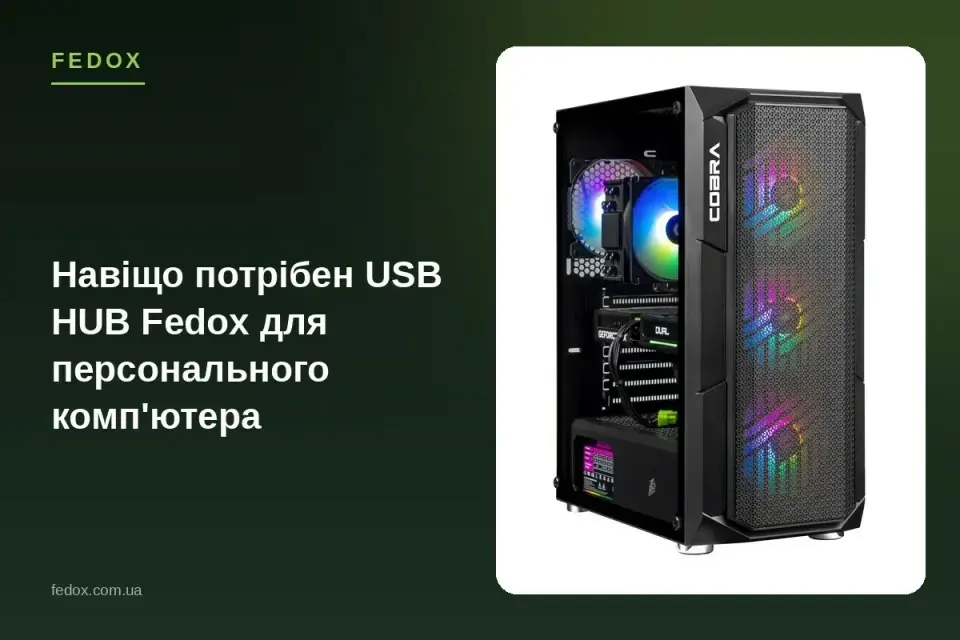
Современный ПК редко обходится штатным количеством USB-портов. Клавиатура, мышь, принтер, внешний диск, картридер, флешка с фотографиями: всё это претендует на одни и те же два-четыре разъёма на корпусе системного блока. Когда свободных портов больше нет, а докупить ещё один нужно прямо сейчас, на помощь приходит USB HUB.
Что такое USB HUB и зачем он нужен персональному компьютеру
USB HUB, или концентратор, это небольшое устройство, которое подключается к одному порту USB на компьютере и распределяет его на несколько выходов. Вместо одного разъёма ты получаешь четыре, семь или даже больше, в зависимости от модели. Принцип работы простой: HUB принимает сигнал от контроллера материнской платы и транслирует его на все подключённые устройства, распределяя пропускную способность между ними.
Для персонального компьютера это особенно актуально, если системный блок стоит под столом или в тесном углу, и каждый раз тянуться к задней панели за очередным кабелем неудобно. HUB выносит порты на рабочую поверхность, в зону лёгкой доступности.
Типичные ситуации, когда USB HUB становится необходимостью
Чаще всего потребность в концентраторе возникает внезапно, когда очередное устройство просто некуда подключить. Вот типичные примеры из жизни владельца ПК:
- На материнской плате всего два-три свободных порта, а нужно подключить клавиатуру, мышь, принтер и флешку одновременно.
- Задние разъёмы системного блока труднодоступны, и каждое подключение нового устройства превращается в квест.
- Для работы с фото или видео регулярно нужны картридер и внешний накопитель, которые занимают отдельные порты.
- В домашнем офисе к одному ПК по очереди подключают веб-камеру, гарнитуру, игровой контроллер и принтер.
Во всех этих случаях HUB закрывает вопрос нехватки портов без разборки корпуса и установки дополнительных плат расширения.
Активный или пассивный USB HUB: в чём разница
Пассивный HUB не имеет собственного источника питания и работает исключительно за счёт энергии, которую получает от порта компьютера. Такой вариант подходит для простых устройств с небольшим энергопотреблением: флешек, мыши, клавиатуры, картридера.
Активный HUB подключается к отдельному блоку питания или адаптеру. Он способен стабильно питать несколько энергоёмких устройств одновременно, например внешний жёсткий диск и принтер вместе. Если планируешь подключать через концентратор больше двух устройств с заметным потреблением мощности, активная модель избавит от сбоев и самопроизвольных отключений.
USB 2.0 против USB 3.0/3.1 в хабах: на что влияет скорость
Стандарт USB, заложенный в HUB, определяет, насколько быстро данные будут передаваться между компьютером и подключёнными устройствами. USB 2.0 достаточно для мыши, клавиатуры, принтера или обычной флешки, где скорость передачи не критична. USB 3.0 и USB 3.1 заметно выигрывают по пропускной способности, поэтому их стоит выбирать для работы с внешними SSD, скоростными флеш-накопителями или большими объёмами файлов.
Важный момент: реальная скорость работы всегда ограничена самым медленным элементом цепочки. Если подключить скоростной накопитель через HUB стандарта USB 2.0, он будет работать на скорости этого устаревшего стандарта, а не на своей максимальной. Поэтому стандарт хаба стоит подбирать под самое требовательное из устройств, которые планируешь к нему подключать.
Сколько портов выбрать: 4, 7 или больше
Количество портов зависит от того, сколько периферии подключено к ПК одновременно на постоянной основе.
| Количество портов | Кому подходит |
|---|---|
| 4 порта | Базовые задачи: мышь, клавиатура, флешка, картридер для домашнего ПК |
| 7 портов | Мультимедийное или офисное рабочее место с принтером, внешним диском, гарнитурой |
| 10 и более портов | Рабочая станция с несколькими периферийными устройствами, игровыми контроллерами, картридерами |
Выбирая количество портов, оставь небольшой запас: один-два свободных выхода на будущее избавят от необходимости покупать второй HUB уже через пару месяцев.
Как правильно подключить и разместить USB HUB на рабочем месте
Подключение HUB не требует технических навыков. Достаточно вставить кабель концентратора в свободный порт USB на компьютере, а уже к самому HUB подключить нужные устройства. Активную модель дополнительно подключают к розетке через блок питания.
Что касается размещения, есть несколько практических советов:
- Ставь HUB на видном и доступном месте на столе, а не за монитором или системным блоком.
- Избегай размещения рядом с источниками тепла, например возле вентиляционных отверстий системного блока.
- Если часто подключаешь и отключаешь флешки, выбирай модель с портами сверху корпуса, а не по бокам.
- Длинный кабель удобен, когда ПК стоит на полу, а HUB нужен на уровне столешницы.
Критерии выбора USB HUB Fedox для ПК: на что обратить внимание
Перед покупкой стоит определиться с несколькими параметрами:
- Стандарт USB: 2.0 для базовых задач, 3.0/3.1 для скоростных накопителей.
- Тип питания: пассивный для простых устройств, активный для нескольких энергоёмких одновременно.
- Количество портов с небольшим запасом на будущее.
- Материал и качество корпуса, длина кабеля подключения.
- Дополнительные разъёмы, если нужны: например картридер в одном корпусе с HUB.
Для персонального компьютера эти критерии помогают подобрать модель, которая не просто добавит портов, а и прослужит долго без нареканий.
Обзор вариантов USB HUB Fedox для разных задач
В каталоге USB HUB Fedox представлены модели под разные сценарии использования. Для компактного рабочего места с базовым набором периферии подойдёт лаконичный HUB на 4 порта со стандартом USB 3.0. Для домашнего офиса с принтером, внешним диском и гарнитурой стоит рассмотреть модель на 7 портов, при необходимости с активным питанием. Тем, кто работает с фото и видео, пригодится HUB со встроенным картридером, который объединяет в одном устройстве расширение портов и считыватель карт памяти.
Консультанты fedox.com.ua помогут сопоставить конкретные задачи с имеющимися моделями, чтобы покупка сразу закрыла потребность без переплаты за лишний функционал.
Распространённые ошибки при использовании USB HUB
Некоторые сложности в работе с концентратором возникают из-за простых ошибок при выборе или подключении:
- Подключение нескольких энергоёмких устройств к пассивному HUB без отдельного питания, из-за чего устройства работают нестабильно.
- Использование устаревшего стандарта USB 2.0 для скоростного внешнего SSD, что искусственно ограничивает скорость передачи данных.
- Размещение HUB в труднодоступном месте, которое сводит на нет удобство от дополнительных портов.
- Покупка модели с минимальным количеством портов без запаса на будущее добавление устройств.
Избежать этих ошибок легко, если заранее прикинуть, сколько и каких устройств планируется подключать постоянно.
Вывод
USB HUB давно перестал быть второстепенным аксессуаром и стал практичным решением для любого персонального компьютера, где портов всегда не хватает. Правильный выбор типа питания, стандарта USB и количества портов делает рабочее место удобнее, а подключение периферии, мгновенным. Выбирайте надёжный USB HUB Fedox для своего ПК в каталоге магазина: консультанты fedox.com.ua помогут подобрать модель под ваши задачи и бюджет в гривнах, а также подскажут подходящие аксессуары для персональных компьютеров, USB кабели и переходники или внешние накопители и флеш-диски для полной комплектации рабочего места.
Полезные ссылки
- Персональный компьютер COBRA Advanced
- Зарядные устройства и хаб для смартфонов, полный гайд
- Комплект из трёх Mesh Wi-Fi маршрутизаторов TP-Link Deco S4
- Все акционные предложения FEDOX
Частые вопросы
Зачем нужен USB HUB для компьютера?
USB HUB расширяет количество доступных портов на компьютере, когда родных разъёмов материнской платы не хватает для подключения периферии.
Чем отличается USB HUB от USB-концентратора или USB-разветвителя?
Это синонимичные названия одного устройства, концентратора, который распределяет один порт USB на несколько.
Активный или пассивный USB HUB лучше выбрать?
Активный с собственным блоком питания подходит для питания нескольких устройств одновременно, пассивный, для простых задач вроде флешки или мыши.
Сколько портов нужно в USB HUB для ПК?
Для базовых задач достаточно 4 портов, для мультимедийного или офисного рабочего места стоит выбрать HUB на 7 и более портов.
USB HUB 3.0 или 2.0, в чём разница и что выбрать?
USB 3.0/3.1 обеспечивает значительно более высокую скорость передачи данных и лучше подходит для внешних дисков и скоростных накопителей.
Снижается ли скорость передачи данных при использовании USB HUB?
Скорость ограничена самым медленным элементом цепочки, поэтому стоит выбирать HUB со стандартом не ниже скорости устройств.
Можно ли подключить через HUB монитор, клавиатуру, мышь и внешний диск одновременно?
Да, если HUB имеет достаточно портов и, при необходимости, собственное питание для стабильной работы всех устройств.
Как подключить USB HUB к персональному компьютеру?
Достаточно подключить кабель HUB к свободному порту USB на ПК, после чего подключить к нему периферийные устройства.
Нужно ли отдельное питание для USB HUB?
Для нескольких энергоёмких устройств одновременно рекомендован активный HUB с внешним блоком питания.
Какой USB HUB выбрать для игрового ПК или офисного компьютера?
Для игрового ПК лучше подойдёт скоростной USB 3.0/3.1 HUB с достаточным количеством портов, для офисного, компактная модель на 4-7 портов.
