
















Кабель USB для зарядки и передачи данных: как выбрать
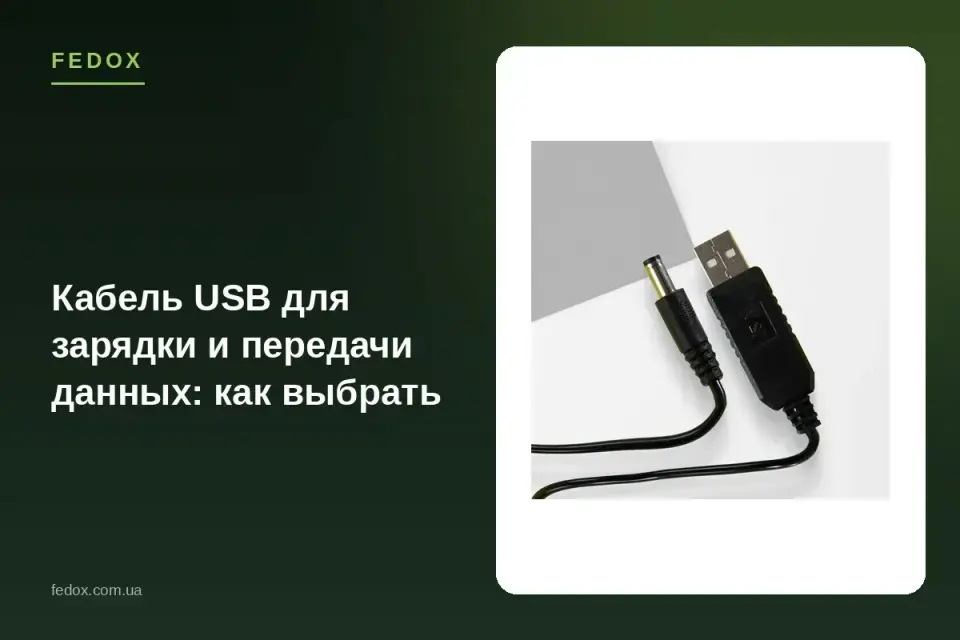
Кабель USB кажется мелочью, пока не выясняется, что старый шнур заряжает телефон часами или вовсе не видит подключённый смартфон на компьютере. На самом деле разные кабели устроены по-разному: у них отличаются разъёмы, набор внутренних жил и стандарт передачи данных. Разберёмся, как выбрать кабель именно под вашу задачу, будь то быстрая зарядка, перенос фото с телефона или подключение внешнего диска.
Типы USB-кабелей: USB-A, USB-C, Micro-USB, Lightning
Прежде чем смотреть на характеристики, важно определить, какой разъём нужен вашему устройству. Ошибка на этом этапе делает бессмысленными все остальные критерии выбора.
USB-A, классический разъём для зарядных блоков и компьютеров
USB-A, это прямоугольный разъём, который стоит в большинстве зарядных блоков, автомобильных адаптеров, компьютеров и ноутбуков. Обычно он выступает стороной, которая подключается к источнику питания, а вторым концом кабель идёт уже к телефону, планшету или другому гаджету.
USB-C, универсальный разъём нового поколения
USB-C отличается симметричным овальным разъёмом, который можно вставить в порт любой стороной. Сегодня он стоит на большинстве современных смартфонов, планшетов, ноутбуков и наушников, а также постепенно вытесняет старые разъёмы из зарядных блоков и повербанков.
Micro-USB, всё ещё встречается в бюджетной технике
Micro-USB с трапециевидным разъёмом можно встретить в недорогих кнопочных телефонах, наушниках, фонариках, мышках и другой периферии. Для новых флагманских смартфонов этот разъём уже почти не используется, но для аксессуаров он остаётся актуальным.
Lightning, разъём для устройств Apple
Lightning применяется в iPhone, iPad и некоторых аксессуарах Apple более старых поколений. Кабель с этим разъёмом нужен, если у вас устройство именно под Lightning, поэтому перед покупкой стоит свериться с портом на вашем гаджете.
Кабель для зарядки vs кабель для данных: в чём разница
Внешне кабели могут выглядеть одинаково, но внутри у них разное количество жил, и от этого зависит, что кабель умеет делать.
Только силовые жилы: заряжает, но не видит устройство
Некоторые бюджетные кабели содержат только силовые жилы для подачи тока. Такой кабель исправно заряжает телефон, но компьютер его просто не увидит: устройство не появится в проводнике, и скинуть файлы через него не получится.
Полный набор жил: зарядка и передача файлов одновременно
Полноценный кабель для передачи данных содержит дополнительные жилы, которые отвечают за обмен информацией. С таким кабелем можно одновременно заряжать устройство и передавать фото, видео или документы между телефоном и компьютером.
Стандарты USB и что они значат для скорости
Маркировка стандарта USB на упаковке подсказывает, чего ждать от кабеля при передаче данных.
USB 2.0, базовая скорость для зарядки и простых задач
USB 2.0, самый распространённый и доступный стандарт. Он отлично подходит для зарядки, подключения мышки, клавиатуры или флешки с небольшим объёмом файлов, но для крупных видео и объёмных архивов будет ощутимо медленнее.
USB 3.0 и 3.1, быстрая передача файлов и видео
Кабели стандарта USB 3.0 и USB 3.1 передают данные заметно быстрее, чем USB 2.0, что удобно при переносе больших видеофайлов, резервных копий или работе с внешними накопителями. Точную скорость конкретной модели лучше уточнять в характеристиках товара, поскольку внутри одного стандарта возможны разные версии и режимы.
Как выбрать кабель под быструю зарядку (PD, QC)
Если для вас важна скорость зарядки, а не только передача файлов, стоит обратить внимание на поддержку технологий быстрой зарядки.
Power Delivery (PD): для смартфонов, планшетов и ноутбуков
Power Delivery, технология быстрой зарядки, которая используется в современных смартфонах, планшетах и части ноутбуков с разъёмом USB-C. Чтобы зарядка действительно работала на повышенной мощности, важно, чтобы и кабель, и зарядный блок, и само устройство поддерживали эту технологию. Наличие поддержки PD у конкретной модели кабеля указывается в её характеристиках на странице товара.
Quick Charge (QC): совместимость с устройствами Android
Quick Charge, ещё одна технология быстрой зарядки, распространённая среди устройств на Android. Как и с PD, для реальной прибавки скорости нужна связка из совместимого кабеля, зарядного блока и телефона. Эту информацию стоит проверять в описании конкретной модели кабеля перед покупкой.
На что смотреть при покупке: длина, материал, разъёмы
Кроме типа разъёма и поддержки быстрой зарядки, на удобство использования кабеля влияют и более приземлённые вещи.
Длина кабеля: от коротких для повербанка до длинных для рабочего места
Короткий кабель длиной около 20-30 см удобно брать с собой и подключать к повербанку в дороге, не путаясь в лишних метрах провода. Для рабочего стола, где розетка или ноутбук стоят на расстоянии, удобнее кабель подлиннее, метр и более, чтобы телефон можно было держать в руках во время зарядки.
Материал оплётки: нейлон против ПВХ
Кабели в ПВХ-оплётке обычно дешевле, но со временем могут заламываться и трескаться на изгибах. Нейлоновая оплётка плотнее прилегает к кабелю, меньше путается и выглядит аккуратнее, поэтому такие модели часто выбирают для постоянного использования дома или в сумке.
Толщина жил и качество разъёмов
Плотно сидящий в порту разъём без люфта и аккуратная пайка снижают риск, что кабель начнёт барахлить из-за перегибов. Обращайте внимание на отзывы и описание конкретного товара, где производитель указывает особенности конструкции.
Таблица сравнения популярных типов кабелей
Для наглядности собрали основные типы кабелей в одну таблицу, чтобы было проще сопоставить их между собой перед выбором.
| Тип разъёма | Где используется | Особенности |
|---|---|---|
| USB-A | Зарядные блоки, компьютеры, автомобильные адаптеры | Обычно выступает стороной подключения к источнику питания |
| USB-C | Современные смартфоны, планшеты, ноутбуки, наушники | Симметричный разъём, часто поддерживает быструю зарядку |
| Micro-USB | Бюджетная техника, периферия, аксессуары | Постепенно вытесняется USB-C в новых устройствах |
| Lightning | Устройства Apple с этим разъёмом | Подходит только под соответствующий порт Apple |
Подобрать подходящий USB-кабель для зарядки или передачи данных можно в каталоге кабелей и переходников fedox.com.ua: там представлены модели с USB-A, USB-C, Micro-USB и Lightning под разные задачи и бюджет. Если кабель нужен для быстрой зарядки, обратите внимание на раздел зарядных устройств с поддержкой Power Delivery, а для поездок пригодится компактный повербанк. Когда портов на ноутбуке не хватает, выручит USB-хаб или переходник.
Корисні посилання
Частые вопросы
Чем отличается кабель для зарядки от кабеля для передачи данных?
В кабеле только для зарядки есть лишь силовые жилы, поэтому он подаёт ток, но не позволяет компьютеру распознать устройство. Кабель для передачи данных содержит дополнительные жилы и может одновременно заряжать гаджет и передавать файлы.
Какой USB-кабель нужен для быстрой зарядки телефона?
Для быстрой зарядки нужен кабель, поддерживающий соответствующую технологию, например Power Delivery или Quick Charge, в паре с совместимым зарядным блоком и самим устройством. Точную поддержку технологий смотрите в характеристиках конкретной модели кабеля.
В чём разница между USB 2.0, 3.0 и 3.1 в кабелях?
USB 2.0, базовый стандарт, достаточный для зарядки и простых задач вроде подключения мышки или флешки. USB 3.0 и 3.1 передают данные быстрее, что заметно при работе с крупными файлами и внешними накопителями.
Можно ли заряжать телефон обычным кабелем без потери скорости?
Заряжать можно практически любым исправным кабелем с подходящим разъёмом, но скорость зарядки зависит от поддержки технологий быстрой зарядки у кабеля, блока питания и самого устройства. Если хотя бы один элемент в этой цепочке её не поддерживает, зарядка пойдёт в обычном режиме.
Какой длины выбрать кабель USB?
Для поездок и подключения к повербанку удобен короткий кабель длиной около 20-30 см. Для рабочего стола или зарядки в кровати практичнее кабель метр и длиннее, чтобы телефоном можно было пользоваться во время зарядки.
Как проверить, что кабель поддерживает передачу данных, а не только зарядку?
Самый надёжный способ: подключить кабель к компьютеру и посмотреть, появляется ли устройство в проводнике или программе синхронизации. Также стоит сверяться с описанием товара, где обычно указано, подходит ли кабель для передачи данных.


