
















Кабель для принтера и USB-хаб: как подключить технику
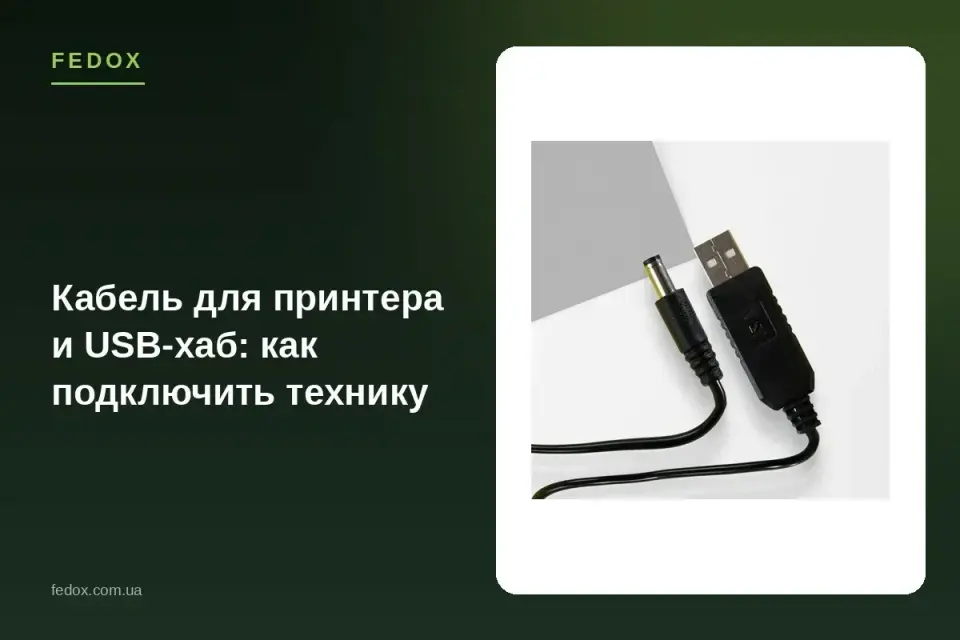
Принтер отказывается печатать не потому, что он сломан, а потому что кабель или хаб выбраны наугад. Разберёмся, какой кабель нужен именно вашей технике, когда без USB-хаба не обойтись и как подключить всё так, чтобы система сразу увидела устройство.
Какой кабель нужен для подключения принтера: типы разъёмов и стандарты
Большинство принтеров, от бюджетных струйных до офисных лазерных МФУ, подключаются по проводу USB. Разница между моделями в том, какой стандарт USB они поддерживают и какие разъёмы стоят на корпусе устройства и на компьютере.
USB 2.0 и USB 3.0: есть ли разница для принтера
Для печати документов и фотографий хватает даже USB 2.0: принтер не гоняет огромные объёмы данных, а разница в скорости между стандартами почти не ощущается. USB 3.0 пригодится, если вы используете МФУ со сканером и часто передаёте большие файлы со сканов. Официальные значения пропускной способности каждого стандарта можно уточнить в спецификации USB-IF, мы же советуем ориентироваться не на цифры в характеристиках, а на реальную задачу: обычная печать или активное сканирование.
Разъёмы на стороне принтера и на стороне компьютера
Со стороны компьютера или ноутбука обычно стоит порт USB-A (плоский, прямоугольный) или всё чаще USB-C (компактный, без верха и низа). Со стороны принтера классика жанра, квадратный разъём USB-B. Именно сочетание этих двух концов и определяет, какой кабель нужен покупать.
USB-A, USB-B и USB-C: в чём разница и как не ошибиться с выбором
Три буквы, а путаницы хватает. Чтобы не купить кабель впустую, посмотрите на разъёмы обоих устройств до похода в магазин, а лучше сфотографируйте их.
Классический кабель USB-A – USB-B для струйных и лазерных принтеров
Это самый распространённый вариант для домашних и офисных принтеров: один конец, широкий USB-A, идёт в системный блок или ноутбук, второй, квадратный USB-B, вставляется в принтер. Такие кабели USB-A – USB-B закрывают потребности подавляющего большинства настольных принтеров и МФУ, которые сейчас стоят дома и в офисах.
USB-C: новые модели принтеров и ноутбуков
Новые ультрабуки и часть современных принтеров переходят на разъём USB-C: он компактнее, обратим (не нужно угадывать сторону) и постепенно вытесняет USB-A. Если и принтер, и ноутбук оснащены USB-C, подойдёт прямой кабель USB-C – USB-C. Если USB-C только на ноутбуке, а принтер работает через привычный USB-B, понадобится переходник или кабель с разными разъёмами по краям.
Зачем нужен USB-хаб при подключении принтера и другой техники
USB-хаб решает простую проблему: портов на ноутбуке физически меньше, чем устройств, которые хочется подключить одновременно.
Нехватка портов на ноутбуке
Современные ультрабуки нередко имеют один-два порта USB-C и ни одного классического USB-A. Если принтер подключается через USB-B, а свободного порта под кабель нет, USB-хаб становится не опцией, а необходимостью.
Одновременное подключение принтера, мыши и флешки
Даже когда порты формально есть, их часто не хватает на всё сразу: принтер, проводная мышь, флешка с документами, внешний диск. Хаб с несколькими портами USB-A и USB-C закрывает эту потребность одним устройством вместо того, чтобы постоянно переставлять кабели.
Активный vs пассивный хаб: когда принтеру нужно дополнительное питание
Не все USB-хабы одинаковы, и разница между активным и пассивным вариантом влияет на стабильность работы принтера.
Чем отличается хаб с питанием от обычного
Активный хаб подключается не только к ноутбуку, но и к отдельному блоку питания или розетке. Это даёт больше энергии для подключённых устройств и снижает риск сбоев, когда к хабу одновременно подсоединены принтер, внешний накопитель и другая периферия.
Когда пассивного хаба достаточно
Если вы подключаете через хаб только принтер и, например, мышь, а сам принтер питается от собственного блока питания в розетке (как большинство настольных моделей), обычного пассивного хаба, который берёт энергию от порта ноутбука, чаще всего хватает.
| Сценарий | Рекомендуемый тип хаба |
|---|---|
| Принтер с собственным питанием + мышь | Пассивный хаб |
| Принтер + внешний диск + флешка одновременно | Активный хаб с питанием |
| Печать от USB-накопителя, без ПК | Зависит от поддержки принтером, уточняйте у консультанта |
Пошаговая инструкция: как подключить принтер через кабель и хаб
Порядок действий простой, но соблюдение шагов экономит время на диагностике, если что-то пойдёт не так.
Подключение напрямую кабелем
- Убедитесь, что принтер выключен или находится в режиме ожидания.
- Вставьте разъём USB-B (или USB-C) кабеля в порт принтера.
- Второй конец кабеля подключите к порту USB-A или USB-C компьютера.
- Включите принтер и дождитесь, пока операционная система определит устройство.
- При необходимости установите драйвер с официального сайта производителя.
Подключение через USB-хаб к ноутбуку
- Подключите USB-хаб к порту ноутбука.
- Если хаб активный, подсоедините его к блоку питания или розетке.
- Вставьте кабель принтера в один из свободных портов хаба.
- Дождитесь определения устройства системой и при необходимости установите драйвер.
Как выбрать длину и качество кабеля для принтера
Длина кабеля кажется мелочью, пока принтер не оказывается на 20 см дальше, чем нужно.
Оптимальная длина для дома и офиса
Если принтер стоит рядом с компьютером на одном столе, хватит кабеля длиной 1 и 1,5 метра. Для принтера на отдельной тумбе, полке или в другом углу комнаты берите 2 или 3 метра с запасом, чтобы кабель не был натянут и не создавал нагрузку на разъёмы.
На что влияет качество экранирования кабеля
Хорошее экранирование защищает сигнал от помех, особенно на кабелях длиннее двух метров. Экономия на этом параметре часто выливается в те самые обрывы соединения и зависшие задания печати, о которых ниже.
Типичные проблемы подключения и как их решить
Большинство сложностей с подключением принтера решаются за пару минут, если знать, где искать причину.
Принтер не определяется через хаб
- Проверьте, что сам хаб подключён к рабочему порту, попробуйте другой порт на ноутбуке.
- Временно подключите принтер напрямую кабелем, минуя хаб, чтобы исключить проблему с кабелем принтера.
- Обновите или переустановите драйвер принтера с сайта производителя.
- Попробуйте активный хаб с отдельным питанием, если используете пассивный.
Медленная печать или обрывы соединения
- Проверьте кабель на предмет заломов и повреждений оплётки.
- Убедитесь, что хаб не перегружен другими энергоёмкими устройствами.
- Замените слишком длинный или дешёвый кабель на кабель с качественным экранированием.
Как подобрать кабель и хаб под конкретную модель принтера и ноутбука
Универсального решения на все случаи не существует, но есть логика подбора.
MacBook и ноутбуки с одним портом USB-C
Для ноутбуков с одним или двумя портами USB-C удобнее компактный USB-C хаб с несколькими портами USB-A, отдельным портом для зарядки по Power Delivery и, если нужно, портом HDMI. Так вы одновременно подключаете принтер, мышь и заряжаете ноутбук, не жонглируя переходниками.
Принтеры с разъёмом USB-B и старые ПК
Если принтер оснащён классическим разъёмом USB-B, а компьютер, пусть и не новый, имеет обычные порты USB-A, всё решает стандартный кабель USB-A – USB-B без каких-либо переходников. Это самый простой и предсказуемый вариант подключения.
FAQ: частые вопросы о подключении принтера через кабель и HUB
Какой кабель нужен для подключения принтера к компьютеру или ноутбуку
Чаще всего это кабель USB-A – USB-B: широкий разъём USB-A подключается в компьютер, квадратный USB-B, в принтер. Для новых моделей принтеров и ноутбуков с портами USB-C нужен кабель USB-C – USB-C или переходник USB-C – USB-B.
В чём разница между USB-A, USB-B и USB-C для принтера
USB-A, стандартный плоский разъём на компьютере, USB-B, квадратный разъём, который используют многие принтеры, USB-C, компактный обратимый разъём в современных ноутбуках и части новых принтеров.
Можно ли подключить принтер через USB-хаб и не будет ли сбоев
Да, принтер можно подключить через качественный USB-хаб. Сбои возникают редко и обычно связаны с дешёвым хабом, слабым питанием или устаревшим драйвером, а не с самим фактом подключения через хаб.
Как подключить принтер к ноутбуку, если нет портов USB-A
Понадобится USB-хаб или переходник с портом USB-C на стороне ноутбука и портом USB-A или USB-B для кабеля принтера.
Какой длины кабель выбрать для принтера
Для настольного размещения рядом с компьютером хватает 1–1,5 м, для принтера на отдельной тумбе или в другом углу комнаты лучше взять 2–3 м с хорошим экранированием.
Нужен ли активный (с питанием) USB-хаб для принтера и другой периферии
Активный хаб с собственным блоком питания нужен, если к нему одновременно подключены принтер, внешний диск и другие энергоёмкие устройства, так снижается риск нехватки питания и сбоев.
Как подключить сразу принтер, мышку и флешку через один хаб
Подключите хаб к ноутбуку, затем поочерёдно вставьте кабели принтера, мыши и флешку в свободные порты хаба, операционная система определит устройства автоматически.
Что делать, если принтер не определяется через хаб
Проверьте, что хаб подключён к рабочему порту, переподключите кабель принтера напрямую для проверки, обновите драйвер принтера и по возможности используйте активный хаб с питанием.
Можно ли подключить принтер по Wi-Fi вместо кабеля
Да, если принтер поддерживает Wi-Fi или Wi-Fi Direct, но для стабильной печати без сети или при первой настройке проводное подключение через кабель остаётся самым надёжным вариантом.
Какой хаб выбрать для MacBook или ноутбука с одним USB-C портом
Оптимален компактный USB-C хаб с несколькими портами USB-A, отдельным портом для зарядки (Power Delivery) и, при необходимости, портом HDMI, это позволит подключить принтер, мышь и заряжать ноутбук одновременно.
Подбирайте кабель USB-B или USB-C и подходящий USB-хаб в каталоге fedox.com.ua, поможем собрать комплект под ваш принтер и ноутбук без лишних переплат.
Корисні посилання
- Кабель для принтера Vention USB - USB Type-B (M/M), 3 м
- Кабель для принтера Cabletime USB - USB Type-B (M/M), 3 м
- Кабель Baseus Cafule USB-C-USB-C, PD2.0 60W 1м
- Кабель Baseus Cafule USB-C-USB-C, PD2.0 60W 2м
- Кабель Essager Star USB Type-C - USB Type-C, 100W, 2 м
- Кабель Atcom HDMI - HDMI V 2.1, Real 8K, 1 м
- Кабель Atcom VGA - 2xVGA (M/F), 0.1 м
- Какой кабель для роутера выбрать и как подключить


