
















Кабель Cablexpert HDMI-VGA: для чего нужен и как выбрать
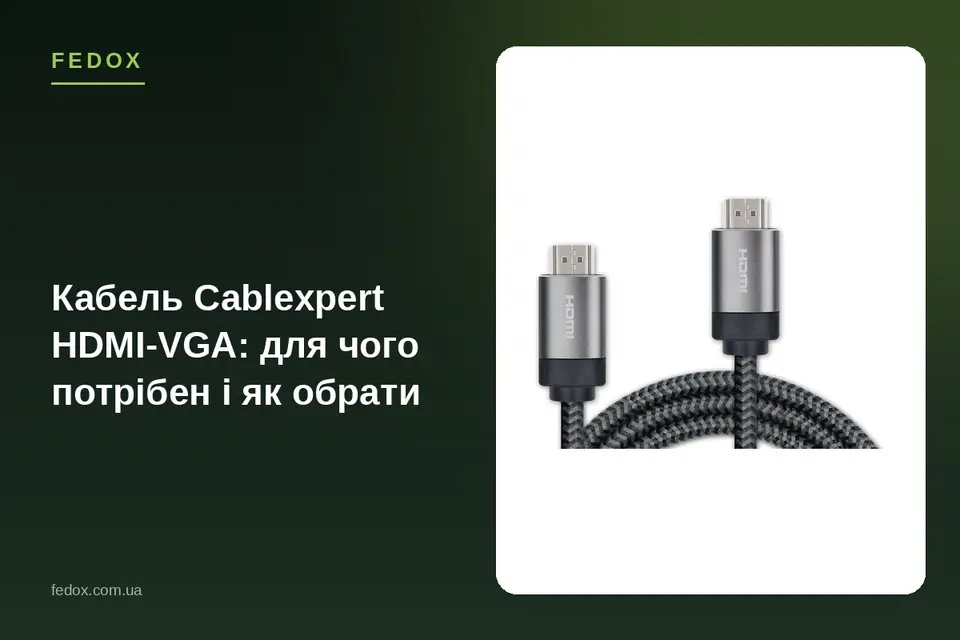
Старый монитор с разъемом VGA, офисный проектор без HDMI-входа или телевизор, который покупали еще до появления цифровых интерфейсов. В каждом доме или офисе рано или поздно возникает ситуация, когда новый ноутбук просто ничего не показывает на старой технике из-за несовместимости разъемов. Кабель Cablexpert HDMI-VGA именно эту проблему и решает, соединяя два разных стандарта видеосигнала без лишних танцев с бубном.
Что такое кабель Cablexpert HDMI-VGA и как он работает
HDMI передает цифровой сигнал, а VGA, более старый аналоговый стандарт, понимает только аналоговые данные. Поэтому кабель HDMI-VGA это не просто провод с двумя разными штекерами по концам, а устройство со встроенной микросхемой, которая преобразует цифровой поток в аналоговый и обратно, в зависимости от направления подключения.
Один конец кабеля вставляется в HDMI-выход источника сигнала: ноутбука, системного блока, медиаплеера. Второй, с разъемом VGA, подключается к монитору, проектору или телевизору со старым входом. Внутри корпуса коннектора встроен небольшой чип-конвертер, который и делает всю работу незаметно для пользователя.
Для чего нужен кабель HDMI-VGA: типичные сценарии использования
Такой кабель выручает в нескольких довольно распространенных ситуациях, с которыми сталкивается почти каждый пользователь техники рано или поздно.
Подключение ноутбука к старому монитору
В большинстве квартир и на рабочих местах до сих пор стоят мониторы с VGA-входом, которые отлично показывают картинку, но физически не имеют HDMI-разъема. Вместо того чтобы покупать новый монитор, достаточно взять кабель Cablexpert HDMI-VGA и подключить современный ноутбук за пару минут.
Использование с проектором в офисе или классе
Проекторы служат годами, и далеко не все модели, установленные в конференц-залах, аудиториях или учебных классах, имеют цифровые входы. Если нужно быстро вывести презентацию с ноутбука на такой проектор, кабель HDMI-VGA становится самым простым решением без дополнительного оборудования.
Подключение ПК к телевизору без HDMI-входа
Старые телевизоры, а также некоторые мониторы бюджетного сегмента, имеют только VGA-вход. Если нужно вывести изображение с системного блока или мини-ПК на такой экран, HDMI-VGA кабель позволяет это сделать без замены техники.
Особенности преобразования сигнала: активный конвертер или пассивный кабель
Важно понимать: преобразование цифрового HDMI-сигнала в аналоговый VGA всегда требует активной электроники. Простого пассивного провода здесь недостаточно, потому что форматы сигналов принципиально разные по своей природе. Именно поэтому кабель Cablexpert HDMI-VGA имеет встроенный конвертер в корпусе одного из коннекторов, и это нормальная, ожидаемая конструкция для такого типа кабелей.
Стоит также помнить, что преобразование работает в одну сторону: из HDMI в VGA. Обратное преобразование, из VGA в HDMI, устроено иначе и требует отдельного устройства с питанием, поэтому путать эти два сценария не стоит.
Передается ли звук через HDMI-VGA
Стандарт VGA изначально создавался только для передачи видео и в принципе не имеет каналов для звука. Поэтому при подключении через кабель HDMI-VGA аудиосигнал на экран или проектор не попадает, даже если источник сигнала передает звук через HDMI.
Если звук нужен, например, при показе видео через проектор, стоит сразу позаботиться об отдельном пути для аудио: подключить колонки непосредственно к ноутбуку или ПК через аудиоразъем, либо использовать отдельный аудиокабельесли на принимающем устройстве есть такой вход.
Как выбрать кабель Cablexpert HDMI-VGA: длина, разрешение, совместимость
Чтобы кабель подошел именно под вашу задачу, стоит обратить внимание на несколько практических моментов перед покупкой.
- Длина: для подключения рядом, например ноутбука к монитору на столе, хватит 1,5-2 метра; для проектора под потолком или техники на расстоянии лучше брать 3 метра и больше.
- Разрешение: такие кабели рассчитаны на стандартные режимы вроде Full HD, поэтому перед покупкой стоит проверить, какое максимальное разрешение поддерживает именно ваш монитор или проектор с VGA-входом.
- Совместимость: перед подключением стоит убедиться, что на источнике сигнала есть исправный HDMI-выход, а на принимающем устройстве, соответственно, VGA-вход нужного типа.
- Качество сборки: обращайте внимание на толщину провода и надежность фиксации коннекторов, это влияет на стабильность изображения при частом подключении и отключении.
Если не уверены, какой вариант подходит под вашу технику, сравните имеющиеся кабели HDMI-VGA в каталоге по характеристикам из описания на странице товара.
Подключение кабеля Cablexpert HDMI-VGA: пошаговая инструкция
- Выключите оба устройства или хотя бы убедитесь, что они не в активном режиме показа изображения.
- Подключите HDMI-конец кабеля к соответствующему выходу на ноутбуке, ПК или медиаплеере.
- Подключите VGA-конец к входу монитора, проектора или телевизора и зафиксируйте винтики разъема, если они есть.
- Включите оба устройства и при необходимости переключите источник сигнала на принимающем устройстве, выбрав правильный VGA-вход.
- В настройках дисплея на ноутбуке или ПК выберите нужный режим вывода изображения и при необходимости задайте разрешение, которое поддерживает ваш экран.
Если картинка не появилась сразу, попробуйте переподключить кабель при выключенных устройствах, это часто решает проблему с определением дисплея.
Сравнение с альтернативами: адаптер, переходник, конвертер
Кроме кабеля HDMI-VGA, на рынке есть и другие решения для соединения разных видеостандартов, и важно понимать разницу между ними.
| Решение | Особенность | Когда удобнее |
|---|---|---|
| Кабель HDMI-VGA | Готовый провод с конвертером в разъеме, не требует отдельных переходников | Постоянное или частое подключение двух конкретных устройств |
| Переходник-адаптер | Компактный, подключается к имеющемуся VGA или HDMI-кабелю | Когда уже есть кабель нужной длины, а не хватает только переходника |
| Отдельный конвертер с питанием | Может поддерживать дополнительные функции, иногда имеет выход для звука отдельным путем | Более сложные сценарии подключения в офисах или студиях |
Для большинства бытовых и офисных задач готовый кабель оказывается самым простым и удобным вариантом, поскольку не требует докупать что-либо дополнительно. Если же нужна гибкость или есть уже имеющиеся кабели, стоит рассмотреть переходники и адаптеры для видео.
Полезные ссылки
- Кабель Cablexpert HDMI - VGA+3.5 мм V 1.4 (M/M), 3 м
- Адаптер Cablexpert HDMI+VGA - USB Type-C (F/M)
- Кабель Cablexpert HDMI - HDMI V 2.0 (M/M), 3 м (CCBP-HDMI-3M)
- Кабель Cablexpert HDMI - HDMI V 1.4 (M/M), 5 м
- Адаптер Cablexpert DisplayPort - HDMI
- Кабель Cablexpert DisplayPort - HDMI (M/M), 1.8 м
- Адаптер Cablexpert HDMI - HDMI (F/F)
- Аудиокабель Cablexpert 3.5 мм - 3.5 мм (M/M)
Частые вопросы
Можно ли с помощью кабеля HDMI-VGA подключить ноутбук к старому монитору или проектору?
Да, это один из самых распространенных сценариев использования такого кабеля. HDMI-выход ноутбука подключается к одному концу, а VGA-вход монитора или проектора к другому, и изображение передается без дополнительных устройств.
Чем отличается кабель HDMI-VGA от адаптера-переходника?
Кабель это готовое решение с двумя разъемами на концах одного провода, а адаптер-переходник это небольшое компактное устройство, которое подключается к уже имеющемуся кабелю. Оба варианта выполняют похожую функцию, но отличаются удобством использования в зависимости от ситуации.
Нужно ли дополнительное питание для работы такого кабеля Cablexpert?
Нет, конвертер в кабеле питается непосредственно от HDMI-порта источника сигнала, поэтому отдельный источник питания или батарейки не нужны.
Передает ли кабель HDMI-VGA звук?
Нет, стандарт VGA не поддерживает передачу аудио, поэтому звук через такой кабель не проходит. Для звука стоит подключить колонки отдельно через аудиоразъем источника сигнала.
Какое максимальное разрешение поддерживается при использовании HDMI-VGA?
Такие кабели рассчитаны на стандартные разрешения вроде Full HD, точный максимум зависит от конкретной модели кабеля и возможностей вашего монитора или проектора с VGA-входом.
Что делать, если изображение не появляется после подключения через HDMI-VGA?
Сначала проверьте, выбран ли правильный источник сигнала на мониторе или проекторе, а также переподключите кабель при выключенных устройствах. Если это не помогло, проверьте настройки вывода изображения в системе на ноутбуке или ПК.
Выбирайте кабель Cablexpert HDMI-VGA в каталоге fedox.com.ua, посмотрите имеющиеся длины и сравните с другими кабелями HDMI и переходниками для видео, чтобы подключить ноутбук, ПК или проектор без лишних хлопот. Здесь же можно ознакомиться с другими аксессуарами Cablexpert для дома или офиса.

