
















Почему не подключаются наушники: причины и решения
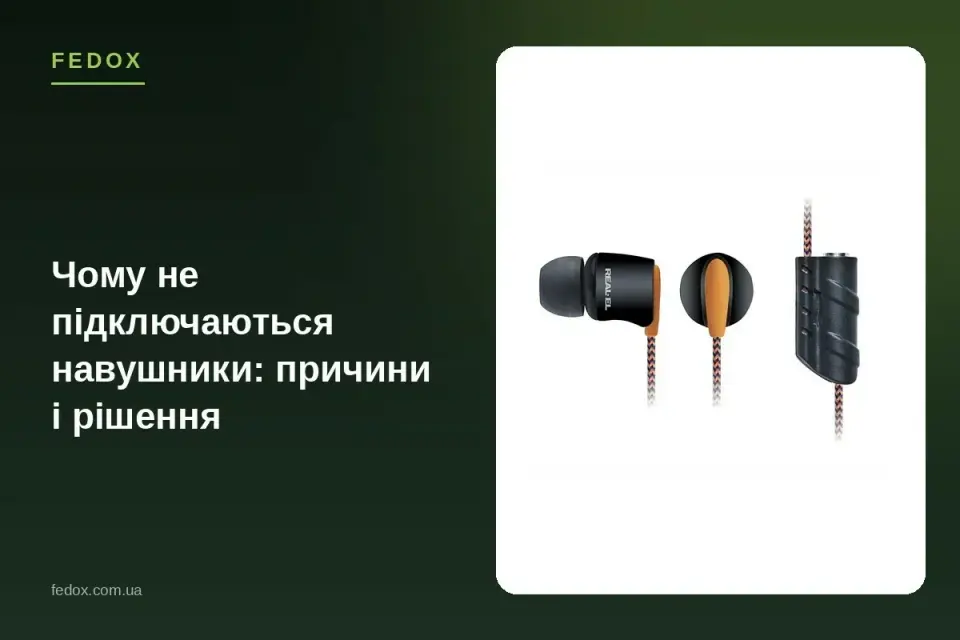
Наушникикоторые отказываются подключаться, обычно портят настроение в самый неподходящий момент: перед звонком, тренировкой или рабочим совещанием. Хорошая новость в том, что большинство таких ситуаций решается за несколько минут без сервисного центра. В этой статье разберём, почему не подключаются наушники, как действовать с проводными и беспроводными моделями, и когда ремонт уже не имеет смысла.
Основные причины, почему наушники не подключаются
Перед тем как искать неисправность, стоит разделить причины на три группы: аппаратные, программные и те, что связаны с настройками конкретного устройства.
Аппаратные неисправности
Это физические повреждения: перетёртый кабель, сломанный штекер, окислившиеся контакты в кейсе TWS-наушников или вышедший из строя аккумулятор. Такие проблемы не исчезают после перезагрузки, поэтому их легко отличить от программных сбоев.
Проблемы с драйверами и Bluetooth-модулем
На ноутбуках и ПК чаще всего виноват именно драйвер Bluetooth-адаптера: он устарел, конфликтует с другим оборудованием или просто "зависает". Похожая ситуация бывает и на смартфонах после обновления операционной системы.
Ошибки в настройках устройства
Иногда всё банальнее: выбрано не то устройство вывода звука, включён режим "В самолёте", или наушники подключены к другому гаджету и просто не видят тот, которым ты сейчас пользуешься.
Проводные наушники: типичные неисправности и решения
Проводные наушники кажутся проще, но и у них хватает слабых мест.
Повреждение кабеля и штекера 3.5 мм
Самая частая причина отсутствия звука: перегиб кабеля возле разъёма или корпуса наушников. Проверить это просто: слегка подвигай кабель во время воспроизведения музыки. Если звук появляется и пропадает, дело именно в обрыве провода. Окислившийся или погнутый штекер 3.5 мм тоже мешает контакту, поэтому стоит осмотреть его на предмет грязи или коррозии.
Проблемы с разъёмом USB-C
USB-C наушники не подключаются, если в порту телефона или ноутбука накопилась пыль или ворсинки из кармана. Продуть разъём и аккуратно почистить его мягкой щёточкой часто решает проблему полностью.
Проверка настроек звука
На компьютере зайди в параметры звука и убедись, что именно наушники выбраны устройством вывода по умолчанию. На смартфоне стоит проверить, не активирован ли режим вызова, который иногда блокирует звук в наушниках во время прослушивания музыки.
Беспроводные (Bluetooth) наушники: почему не соединяются с устройством
Беспроводные наушники подключаются сложнее, ведь здесь задействованы сразу два устройства и беспроводной протокол.
Наушники не в режиме сопряжения
Чтобы устройство увидело наушники впервые, они должны перейти в режим поиска: обычно это долгое удержание кнопки или извлечение обоих наушников из кейса. Индикатор при этом начинает мигать определённым цветом, это и есть сигнал готовности к подключению.
Bluetooth выключен или занят другим устройством
Bluetooth-наушники запоминают несколько устройств, но активно работают только с одним одновременно. Если наушники уже соединены с планшетом или ноутбуком, телефон их просто не увидит, пока ты не отключишь предыдущее соединение.
Разряженный аккумулятор
Критически низкий заряд не всегда сопровождается звуковым сигналом. Поставь наушники на зарядку хотя бы на 15 20 минут и попробуй подключение снова.
Проблемы с подключением к Windows/ноутбуку
Windows иногда особенно капризно относится к беспроводным устройствам.
Обновление драйверов Bluetooth
Устаревший драйвер адаптера это одна из самых распространённых причин, почему наушники подключаются, но звук не идёт, или подключение вообще не происходит. Обнови драйвер через диспетчер устройств или сайт производителя ноутбука.
Удаление старого подключения и повторное сопряжение
Если наушники уже подключались ранее, удали это устройство из списка Bluetooth в настройках Windows и добавь его заново как новое. Это убирает большинство "залипаний" в сохранённом соединении.
Проблемы с подключением к Android и iPhone
На мобильных устройствах логика похожа, но есть свои нюансы.
Особенности подключения на Android
На Android стоит проверить, включена ли геолокация: некоторые версии системы требуют этого для корректного поиска Bluetooth-устройств. Также полезно очистить кеш модуля Bluetooth в настройках приложений.
Особенности подключения на iPhone
На iPhone наушники, которые ранее подключались к Android или другому смартфону, нужно сначала "забыть" в разделе Bluetooth, а уже потом подключать заново. Если наушники фирменные, для стабильного соединения дополнительно помогает одновременно включённый Bluetooth и Wi-Fi.
Одно ухо TWS не работает: что делать
Владельцы полностью беспроводных моделей сталкиваются с отдельной категорией проблем.
Рассинхронизация наушников
Если одно ухо молчит или не соединяется со вторым, положи оба наушника в кейс, закрой крышку на 10 секунд, а затем достань и попробуй подключение заново. Это самый простой способ восстановить синхронизацию пары.
Загрязнение контактов кейса
Пыль, крошки или влагу на зарядных контактах кейса легко не заметить, но именно из-за них наушник может не заряжаться и, как следствие, не включаться. Протри контакты сухой ватной палочкой и убедись, что наушники плотно сидят в гнёздах.
Когда стоит сбросить наушники до заводских настроек
Если ни один из предыдущих шагов не помог, время для полного сброса.
Универсальный способ сброса
Обычно это удержание кнопки на наушнике в течение 10 15 секунд до тройного мигания индикатора. Точная комбинация зависит от модели, поэтому стоит сверить её с инструкцией производителя.
Сброс через кейс
У многих TWS-наушников есть кнопка сброса прямо на кейсе. Удержание этой кнопки при закрытой или открытой крышке (в зависимости от модели) возвращает устройство в заводское состояние и убирает все сохранённые подключения.
Когда проще купить новые наушники, чем ремонтировать старые
Не каждую неисправность стоит пытаться восстановить.
Стоимость ремонта против стоимости новых наушников
Замена кабеля, аккумулятора или ремонт кейса в сервисном центре может обойтись ощутимо, и точную сумму назовёт только мастер после диагностики. Если наушники бюджетные или уже прослужили несколько лет, часто выгоднее и надёжнее приобрести новую модель, чем ждать ремонта с непредсказуемым результатом.
| Ситуация | Что стоит сделать |
|---|---|
| Кабель перетёрся возле штекера | Рассмотреть замену на новые проводные наушники или отдельный кабель |
| TWS не держит заряд | Проверить контакты кейса, при необходимости обновить модель |
| Постоянные разрывы Bluetooth | Обновить драйверы, при необходимости выбрать новые Bluetooth-наушники |
Как выбрать новые наушники: на что обратить внимание
Если решение купить новую пару уже принято, стоит ориентироваться на несколько ключевых параметров.
Тип подключения
Проводные наушники стабильнее по звуку и не зависят от заряда, зато ограничивают движение. Беспроводные и TWS-наушники дают свободу, но требуют регулярной зарядки и аккуратного обращения с кейсом.
Автономность и защита от влаги
Для тренировок и активного использования стоит смотреть на класс защиты от влаги и пота, а для ежедневных долгих звонков на суммарное время работы наушников вместе с кейсом.
Подробнее о выборе модели под свои потребности можно прочитать в материале о том, как выбрать беспроводные наушники.
Полезные ссылки
- наушники
- TWS наушники
- проводные наушники
- тактические наушники
- Наушники REAL-EL Z-1700 Black
- Наушники REAL-EL Z-1600 Black
- Наушники REAL-EL Z-1500 Black
- Наушники Foneng Neckband Sport (BL53-BL)
Частые вопросы
Почему телефон не видит беспроводные наушники по Bluetooth
Чаще всего наушники не переведены в режим сопряжения, или они уже соединены с другим устройством. Убедись, что Bluetooth на телефоне включён, а наушники активно мигают индикатором поиска.
Почему наушники подключились, но звука нет
Проверь, выбраны ли наушники устройством вывода звука в настройках, и не снижена ли громкость до нуля. Иногда помогает простое переподключение.
Что делать, если наушники не подключаются к ноутбуку или ПК
Обнови драйвер Bluetooth-адаптера, удали старое соединение из списка устройств и добавь наушники заново как новые.
Почему одно ухо TWS-наушников не работает или не соединяется со вторым
Вероятная причина, рассинхронизация пары. Положи оба уха в кейс на 10 секунд, закрой крышку, а затем достань и попробуй подключить снова.
Как сбросить настройки Bluetooth-наушников до заводских
Обычно нужно удерживать кнопку на наушнике или кейсе 10 15 секунд до тройного сигнала индикатора. Точный способ зависит от модели и указан в инструкции.
Почему проводные наушники не работают через разъём 3.5 мм или USB-C
Причина обычно в загрязнённом разъёме, повреждённом кабеле или неправильно выбранном устройстве вывода звука. Проверь разъём на пыль и осмотри кабель на перегибы.
Как подключить наушники к Windows, если система их не видит
Обнови драйверы Bluetooth через диспетчер устройств, проверь, включён ли модуль в настройках, и попробуй добавить наушники как новое устройство.
Когда лучше просто купить новые наушники, а не ремонтировать старые
Если стоимость ремонта приближается к цене новой пары, или наушники уже старые и неоднократно ломались, покупка новой модели обычно оказывается более практичным решением.
Если наушники не удалось восстановить или они уже устарели, выбирай новую модель в разделе наушники на fedox.com.ua: проверенные бренды, гарантия и консультация по выбору. Там же найдёшь отдельные разделы с проводными наушниками, Bluetooth-наушниками, TWS-наушниками, а также кабели и переходники для наушников, если нужно заменить только аксессуар, а не всю пару.

