
















Аксессуары и USB-хабы Fedox для комфортной работы за ПК
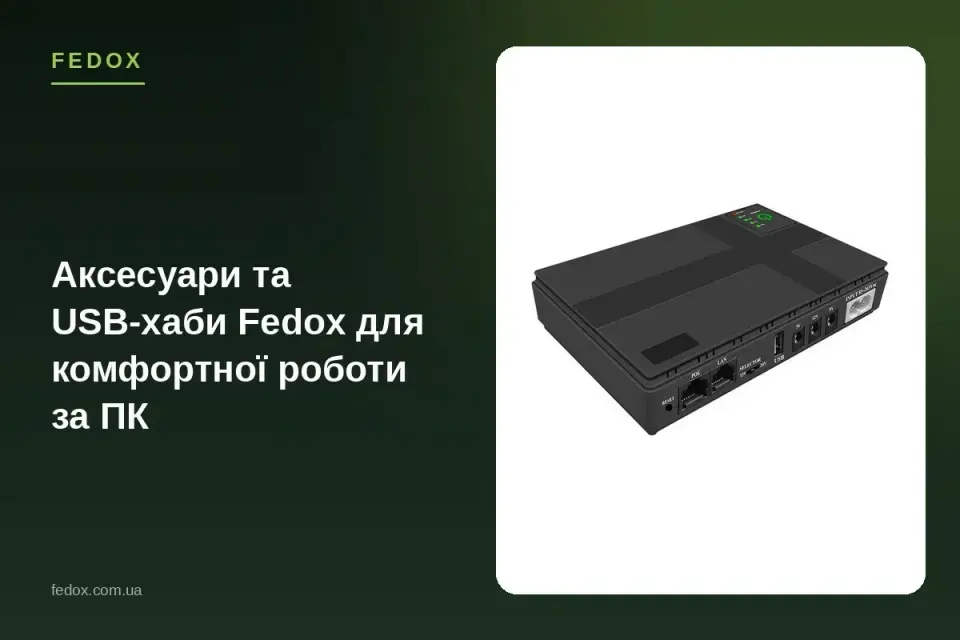
Современный ноутбук редко имеет больше двух-трёх портов USB, а настольному ПК тоже не всегда хватает разъёмов для всей периферии. Мышка, клавиатура, внешний диск, флешка, картридер, монитор через USB-C: всё это быстро "съедает" имеющиеся входы. В этой статье разберём, зачем нужны аксессуары и USB-хабы, какие типы бывают и как выбрать оптимальный вариант именно под ваши задачи.
Зачем нужны аксессуары и USB-хабы для персонального компьютера
Ограниченное количество портов в современных ПК и ноутбуках
Производители ноутбуков годами уменьшают толщину корпусов, и вместе с ней сокращается количество разъёмов. Ультрабуки часто имеют всего один-два порта USB-C, и приходится выбирать: заряжать устройство или подключить флешку. Настольные ПК тоже не всегда спасают ситуацию: задние порты неудобно расположены, а передняя панель ограничена двумя-тремя входами. USB-хаб решает эту проблему сразу: один порт превращается в четыре, шесть или даже больше.
Комфорт и эффективность рабочего места
Правильно подобранные аксессуары для персонального компьютера экономят время и нервы. Вместо того чтобы каждый раз переключать кабели, вы одним движением подключаете внешний диск, мышь и монитор через хаб. Добавьте к этому подставку для ноутбука на нужной высоте, охлаждение для процессора во время длительной работы и удобную клавиатуру, и рабочее место перестаёт быть источником дискомфорта.
Основные виды аксессуаров для ПК: что стоит иметь под рукой
Кабели и переходники
Базовый набор, без которого не обойтись: кабель USB-C - USB-C, переходник USB-C на USB-A, HDMI-кабель для подключения монитора, а также кабели для зарядки смартфона или наушников. Стоит держать про запас пару переходников разных форматов: они стоят недорого, а выручают в самый неожиданный момент, когда нужного разъёма просто нет в имеющемся устройстве.
Подставки и охлаждение
Подставка для ноутбука поднимает экран на уровень глаз, снимает нагрузку с шеи и спины во время долгой работы. Охлаждающая подставка дополнительно отводит тепло от корпуса с помощью встроенных вентиляторов, что особенно актуально летом или при работе с тяжёлыми приложениями.
Периферия: мыши, клавиатуры, коврики
Эргономичная мышь и механическая или мембранная клавиатура влияют на скорость и точность работы больше, чем кажется на первый взгляд. Коврик для мыши с тканевой поверхностью делает движение курсора более плавным, а модель с приподнятым краем для запястья снижает усталость кисти при многочасовой работе за компьютером.
USB-хабы: типы, стандарты и отличия (USB 2.0, 3.0, 3.2, USB-C)
USB 2.0 против USB 3.0/3.2
USB 2.0 подходит для клавиатуры, мыши или зарядки, где скорость передачи данных не критична. USB 3.0 (обозначается как 3.1 Gen 1) и более новый USB 3.2 обеспечивают существенно более высокую пропускную способность, поэтому их выбирают для внешних дисков, флешек с крупными файлами или одновременного подключения нескольких устройств, активно обменивающихся данными. Порты USB 3.x обычно имеют голубую маркировку внутри разъёма, что удобно для быстрого визуального распознавания.
USB-C хабы и их преимущества
USB-C хаб стал стандартом де-факто для современных ультрабуков и MacBook. Один компактный адаптер может одновременно предоставлять порты USB-A, HDMI или DisplayPort для монитора, картридер для SD-карт и даже отдельный вход для зарядки, пока хаб подключён. Это особенно удобно, когда на ноутбуке всего один-два порта USB-C и каждый на счету.
Как выбрать USB-хаб: количество портов, скорость, питание, совместимость
Сколько портов нужно именно вам
Посчитайте, сколько устройств вы подключаете одновременно каждый день: мышь, клавиатура, внешний диск, флешка, кабель зарядки. Добавьте один-два порта про запас, и получите примерное количество. Для базовых задач хватит хаба на 4 порта, для работы с несколькими периферийными устройствами и монитором стоит смотреть в сторону моделей на 6-8 портов.
Хабы с внешним питанием
Если к хабу подключено несколько энергоёмких устройств одновременно (внешний SSD, мощный внешний вентилятор, несколько USB-накопителей), стоит выбрать модель с дополнительным блоком питания. Это снижает нагрузку на порт ноутбука и делает работу устройств более стабильной, особенно когда все порты заняты одновременно.
Совместимость с Windows и macOS
Большинство современных USB-хабов и USB-C адаптеров работают без установки дополнительных драйверов как на Windows, так и на macOS: система автоматически распознаёт подключённые устройства. Перед покупкой стоит сверить тип разъёма на вашем ноутбуке (USB-A или USB-C) и при необходимости уточнить совместимость у менеджера магазина, особенно если речь о подключении внешнего монитора через конкретный видеовыход.
Сравнительная таблица популярных USB-хабов Fedox
| Модель хаба | Количество портов | Стандарт | Питание | Ориентировочная цена |
|---|---|---|---|---|
| USB-хаб 4-в-1 | 4 x USB-A | USB 3.0 | от порта ноутбука | от 250 грн |
| USB-C хаб 6-в-1 | USB-A, HDMI, SD/microSD | USB 3.2 + USB-C | от порта ноутбука | от 550 грн |
| USB-хаб с питанием | 7 x USB-A | USB 3.0 | отдельный блок питания | от 700 грн |
| USB-C хаб для MacBook 8-в-1 | USB-A, HDMI, USB-C PD, SD | USB 3.2 + USB-C | от порта ноутбука | от 900 грн |
Точные характеристики и комплектацию каждой модели стоит уточнять на странице товара, поскольку линейка регулярно обновляется новыми вариантами.
Аксессуары для ноутбука и ПК: кабели, подставки, охлаждение, переходники
Кроме самих хабов, в разделе аксессуаров для персонального компьютера стоит обратить внимание на кабели и переходники разной длины и стандарта, подставки для ноутбука с регулировкой угла наклона и охлаждающие подставки для ноутбука с тихими вентиляторами. Такой комплект превращает обычный ноутбук в полноценное рабочее место: подняли экран на подставке, подключили монитор и периферию через хаб, добавили охлаждение во время долгой нагрузки, и работа становится значительно комфортнее.
Примеры подбора аксессуаров под типичные сценарии использования
Домашний офис
Для удалённой работы достаточно компактного USB-хаба на 4-6 портов, подставки для ноутбука и удобной периферии. Такой набор позволяет подключить внешнюю клавиатуру, мышь, флешку и зарядку одновременно, не жертвуя ни одним из устройств.
Подключение нескольких мониторов
Если нужно подключить два монитора к ноутбуку, стоит ориентироваться на USB-C хаб с видеовыходами HDMI или DisplayPort и проверить, поддерживает ли видеокарта ноутбука одновременную работу с несколькими экранами. Подробнее о порядке подключения можно прочитать в отдельном материале о подключении двух мониторов к ноутбуку в блоге Fedox.
Игровой ПК
Для игрового ПК актуальны хабы с поддержкой USB 3.2 для быстрого обмена данными между игровой периферией, внешними накопителями и контроллерами, а также качественные кабели и охлаждение, выдерживающие длительную нагрузку во время долгих игровых сессий.
Советы по подключению и эксплуатации USB-хабов
- Подключайте хаб непосредственно к порту ноутбука или ПК, избегая удлинителей низкого качества: это снижает риск потерь сигнала.
- Распределяйте энергоёмкие устройства между разными портами хаба, если есть такая возможность.
- Не оставляйте хаб подключённым в местах с повышенной влажностью или запылённостью.
- Периодически проверяйте разъёмы на наличие пыли или повреждений контактов.
- Для стабильной работы нескольких накопителей одновременно выбирайте хаб с внешним питанием.
Где купить качественные аксессуары и USB-хабы для ПК
Выбирайте проверенные USB-хабы Fedox и аксессуары для ПК в каталоге Fedox: быстрая доставка по Украине, гарантия и консультация менеджера перед покупкой. В разделе аксессуаров для персонального компьютера вы найдёте кабели и переходники, подставки для ноутбука, охлаждающие подставки для ноутбука и USB-C хаб с несколькими портами Fedox для любого сценария использования, от домашнего офиса до игрового ПК.
Полезные ссылки
Частые вопросы
Что такое USB-хаб и чем он отличается от USB-концентратора?
Это синонимы: USB-хаб (или концентратор) это устройство, которое расширяет один порт USB на несколько, позволяя подключить сразу несколько периферийных устройств.
Какие бывают типы USB-хабов (USB 2.0, 3.0, 3.2, USB-C)?
Хабы отличаются стандартом передачи данных (2.0, 3.0, 3.2) и типом разъёма: классический USB-A или современный USB-C, который часто объединяет несколько функций в одном компактном корпусе.
Сколько портов нужно для обычного ПК или ноутбука?
Для базовых задач достаточно 4 портов, для работы с монитором, внешним диском и периферией одновременно стоит рассматривать модели на 6-8 портов.
Нужен ли хаб с внешним питанием?
Да, если вы одновременно подключаете несколько энергоёмких устройств, например внешний SSD вместе с другой периферией.
Какие ещё аксессуары стоит иметь для комфортной работы за ПК?
Подставку для ноутбука, охлаждающую подставку, набор кабелей и переходников, а также эргономичную мышь и клавиатуру.
Как выбрать USB-хаб для подключения нескольких мониторов или периферии?
Обратите внимание на наличие видеовыходов HDMI или DisplayPort у хаба и проверьте, поддерживает ли видеокарта ноутбука работу с несколькими экранами одновременно.
Влияет ли USB-хаб на скорость передачи данных?
Скорость зависит от стандарта хаба, кабеля и порта, к которому он подключён: самое слабое звено в этой цепочке определяет итоговую скорость.
Как подключить USB-хаб к ноутбуку с ограниченным количеством портов?
Достаточно подключить хаб к единственному свободному порту USB-C или USB-A, и он сразу расширит количество доступных разъёмов для других устройств.
Какие аксессуары совместимы с MacBook и Windows-ноутбуками?
Большинство современных USB-C хабов и адаптеров работают с обеими системами без установки драйверов, но тип разъёма стоит проверить перед покупкой.
