















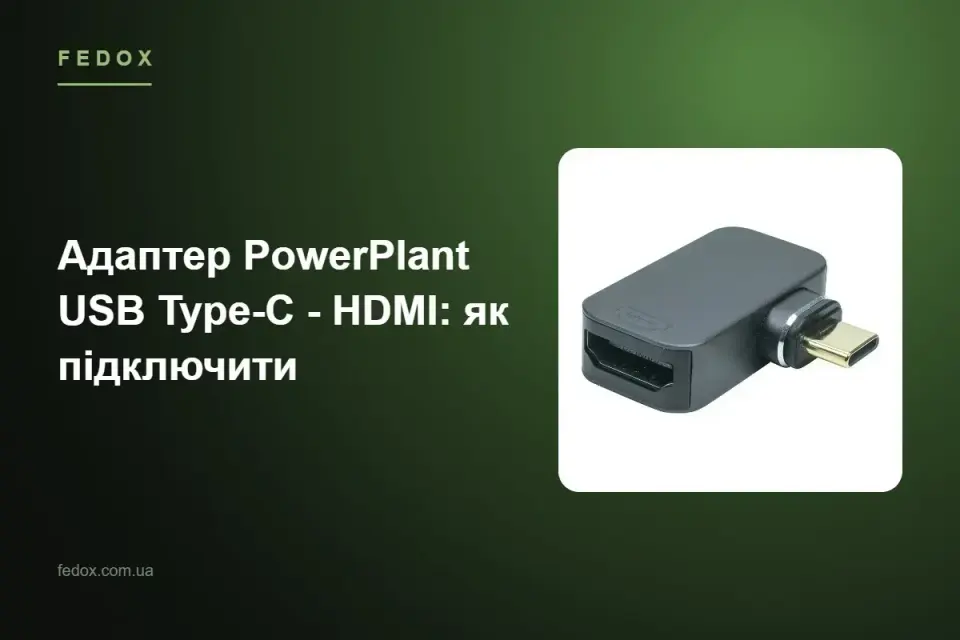
Адаптер PowerPlant USB Type-C - HDMI: как подключить
Вывести ноутбук или телефон на большой экран телевизора часто мешает одна мелочь: отсутствие полноценного HDMI-порта на современных устройствах. Производители давно перешли на компактный USB Type-C, и здесь на помощь приходит адаптер PowerPlant USB Type-C - HDMI. Рассказываем, как его подключить, настроить и на что обратить внимание перед покупкой.
Что такое адаптер PowerPlant USB Type-C - HDMI и зачем он нужен
Адаптер PowerPlant USB Type-C - HDMI - это небольшой переходник, который преобразует видеосигнал с порта USB-C в привычный HDMI-разъем. С одной стороны у него штекер USB-C, который вставляется в ноутбук, планшет или телефон, с другой стороны гнездо HDMI, куда уже подключается кабель к телевизору, монитору или проектору.
Такой адаптер пригодится, если нужно:
- посмотреть фильм или сериал с ноутбука на большом экране телевизора;
- вывести презентацию с планшета на проектор во время встречи или обучения;
- играть на смартфоне через дублирование экрана на монитор;
- подключить ультрабук без HDMI-порта к офисному монитору на работе.
Главное преимущество такого решения - компактность. Адаптер легко положить в карман рюкзака и взять с собой в поездку или на работу, тогда как длинный кабель занимает больше места.
Как проверить, поддерживает ли ваше устройство вывод видео через USB-C
Не каждый порт USB-C одинаков, и это стоит проверить еще до покупки. Некоторые разъемы предназначены только для зарядки и передачи данных, без функции вывода видео.
Чтобы узнать, поддерживает ли устройство вывод видео (технология DisplayPort Alt Mode), обратите внимание на такие моменты:
- посмотрите технические характеристики устройства на сайте производителя: там обычно прямо указано, есть ли поддержка видеовыхода через USB-C;
- посмотрите на маркировку возле порта: иногда там есть значок дисплея или надпись "DP";
- если это ноутбук на Windows, в характеристиках модели ищите фразу о поддержке видеовыхода через Thunderbolt или USB-C;
- для смартфонов на Android проверьте спецификацию модели: поддержку DisplayPort Alt Mode имеют преимущественно флагманские и среднеценовые модели последних лет.
Если в документации нет четкого ответа, самый простой способ - подключить адаптер и проверить на практике. Если изображение на втором экране не появляется вообще, скорее всего, порт не поддерживает видеовыход.
Пошаговая инструкция подключения адаптера к телевизору или монитору
Подключение адаптера PowerPlant USB Type-C - HDMI не требует особых навыков. Следуйте простому порядку действий:
- Убедитесь, что телевизор или монитор выключен, или хотя бы держите пульт наготове.
- Подключите кабель HDMI к гнезду на адаптере, а другой конец кабеля к порту HDMI на телевизоре или мониторе.
- Вставьте штекер USB-C адаптера в соответствующий порт ноутбука, планшета или смартфона.
- Включите телевизор или монитор и с помощью пульта выберите нужный источник сигнала (например, HDMI 1 или HDMI 2).
- Дождитесь, пока устройство распознает подключенный экран: обычно это происходит за несколько секунд.
Если у вас нет отдельного HDMI-кабеля, обратите внимание на раздел HDMI-кабели PowerPlant в каталоге, там можно подобрать кабель нужной длины под конкретное расстояние между устройством и телевизором.
Настройка изображения и звука после подключения
После подключения адаптера изображение часто появляется автоматически, но иногда параметры нужно немного настроить вручную.
На ноутбуке с Windows нажмите комбинацию клавиш Win + P, чтобы выбрать режим вывода: дублирование экрана, расширение рабочего стола или показ только на втором экране. На macOS перейдите в Системные настройки, раздел Дисплеи, там же можно выбрать разрешение и расположение экранов.
На смартфонах Android режим дублирования экрана обычно активируется автоматически при подключении, но если этого не произошло, проверьте настройки дисплея в меню быстрого доступа устройства.
Звук через HDMI-адаптер, как правило, передается вместе с изображением. Если звук остается на ноутбуке или телефоне, а не идет через телевизор, проверьте в настройках звука системы, выбран ли телевизор или монитор в качестве активного аудиоустройства.
Возможные проблемы при подключении и как их решить
Иногда подключение проходит не так гладко, как хотелось бы. Вот самые распространенные ситуации и способы их решения.
| Проблема | Возможная причина | Решение |
|---|---|---|
| Нет изображения на экране | Порт USB-C не поддерживает видеовыход | Проверьте характеристики устройства или попробуйте адаптер на другом гаджете |
| Изображение мерцает или рвется | Плохое соединение кабеля или поврежденный HDMI-кабель | Проверьте плотность подключения, попробуйте другой кабель из раздела HDMI-кабели PowerPlant |
| Нет звука через телевизор | Не выбрано правильное аудиоустройство в настройках | Смените выходное устройство звука в системных настройках |
| Телевизор не видит источник сигнала | Выбран неправильный вход HDMI | Переключите источник сигнала с помощью пульта |
| Устройство не заряжается во время использования | Адаптер не поддерживает прохождение питания (Power Delivery) | Проверьте спецификацию адаптера или подключите зарядку отдельно |
Если ни один из этих советов не помог, попробуйте перезагрузить устройство и заново подключить адаптер: часто это решает проблему с распознаванием дисплея.
Адаптер или кабель USB-C - HDMI: что выбрать
Оба варианта решают одну и ту же задачу, но имеют свои особенности. Кабель USB-C - HDMI напрямую соединяет устройство с телевизором без промежуточных элементов, это удобно, если вы всегда подключаетесь к одному и тому же экрану и не хотите возиться с двумя отдельными деталями.
Адаптер удобнее, если у вас уже есть привычный HDMI-кабель и вы хотите сохранить возможность подключать разные устройства к разным экранам, просто перекидывая адаптер между кабелями. Также адаптер компактнее для поездок: маленький переходник занимает меньше места, чем длинный кабель.
Если вы еще не определились, сравните варианты в разделах адаптеры PowerPlant USB Type-C - HDMI и кабели USB-C - HDMI в каталоге, там представлены модели с разными характеристиками под разные задачи.
Как выбрать адаптер PowerPlant: на что обратить внимание
Перед покупкой адаптера стоит учесть несколько практических моментов, чтобы он точно подошел под ваши устройства и задачи.
- Разрешение и частота обновления. Проверьте, какое максимальное разрешение поддерживает конкретная модель адаптера и соответствует ли оно возможностям вашего телевизора или монитора.
- Поддержка передачи питания (Power Delivery). Если важно заряжать устройство одновременно с просмотром контента, ищите модель с отдельным портом USB-C для зарядки.
- Материал корпуса и качество штекеров. Металлический корпус обычно служит дольше и лучше отводит тепло при длительном использовании.
- Совместимость с вашим конкретным устройством. Перед покупкой уточните у консультантов магазина или в характеристиках товара, подходит ли адаптер именно к вашей модели ноутбука или смартфона.
- Наличие дополнительного кабеля HDMI в комплекте. Если кабеля нет, его придется подбирать отдельно в разделе HDMI-кабели PowerPlant.
Если планируете одновременно заряжать телефон и планшет от того же зарядного блока, который используете для других гаджетов, обратите внимание на раздел зарядные устройства PowerPlant, там можно подобрать совместимые варианты для дома или офиса.
Полезные ссылки
- Адаптер PowerPlant USB Type-C - HDMI (M/F) Black (CA914302)
- Адаптер Promate MediaLink-8K USB Type-C - HDMI (M/F) Grey
- Адаптер Ugreen HDMI - USB Type-C (F/M), White (40273)
- Адаптер PowerPlant USB Type-C - DisplayPort (M/F) Black (CA914265)
- Адаптер PowerPlant USB Type-C - USB (M/F) Black (CA914319)
- Адаптер Ugreen MM123 HDMI+VGA - USB Type-C (F/M), White (30843)
- Адаптер Cablexpert HDMI+VGA - USB Type-C (F/M), 0.15 м, Black (A-USB3C-HDMIVGA-01)
- Адаптер Ugreen CM303 HDMI+VGA - USB Type-C (F/M), Black (70549)
Частые вопросы
Как подключить USB Type-C к телевизору или монитору через HDMI-адаптер PowerPlant?
Подключите HDMI-кабель к адаптеру и телевизору, затем вставьте штекер USB-C адаптера в порт устройства и выберите нужный источник сигнала на телевизоре с помощью пульта.
Поддерживает ли мой ноутбук или телефон вывод видео по USB-C?
Это зависит от модели: проверьте технические характеристики устройства на сайте производителя или обратите внимание на маркировку возле порта USB-C, там иногда указана поддержка видеовыхода.
Почему адаптер USB-C - HDMI не показывает изображение или звук?
Чаще всего причина в том, что порт устройства не поддерживает видеовыход, выбран неправильный источник сигнала на телевизоре, или плохо подключен кабель. Попробуйте проверить соединение и переключить вход HDMI.
Какое разрешение и частоту обновления поддерживает адаптер?
Это зависит от конкретной модели адаптера, поэтому перед покупкой стоит проверить технические характеристики товара в карточке на сайте, чтобы убедиться, что они соответствуют возможностям вашего экрана.
Чем адаптер отличается от кабеля USB-C - HDMI напрямую?
Кабель соединяет устройство и экран напрямую без промежуточных деталей, а адаптер позволяет использовать уже имеющийся HDMI-кабель и легко переключаться между разными устройствами или экранами.
Можно ли одновременно заряжать устройство и выводить изображение через этот адаптер?
Это возможно, если модель адаптера имеет отдельный порт USB-C для подключения зарядки, поэтому перед покупкой проверьте эту функцию в характеристиках конкретного товара.
Выбирайте адаптер PowerPlant USB Type-C - HDMI в каталоге fedox.com.ua: быстрая доставка по Украине и консультация по подбору совместимого адаптера именно для вашего устройства.


