
















Персональний комп'ютер: які аксесуари для нього обрати
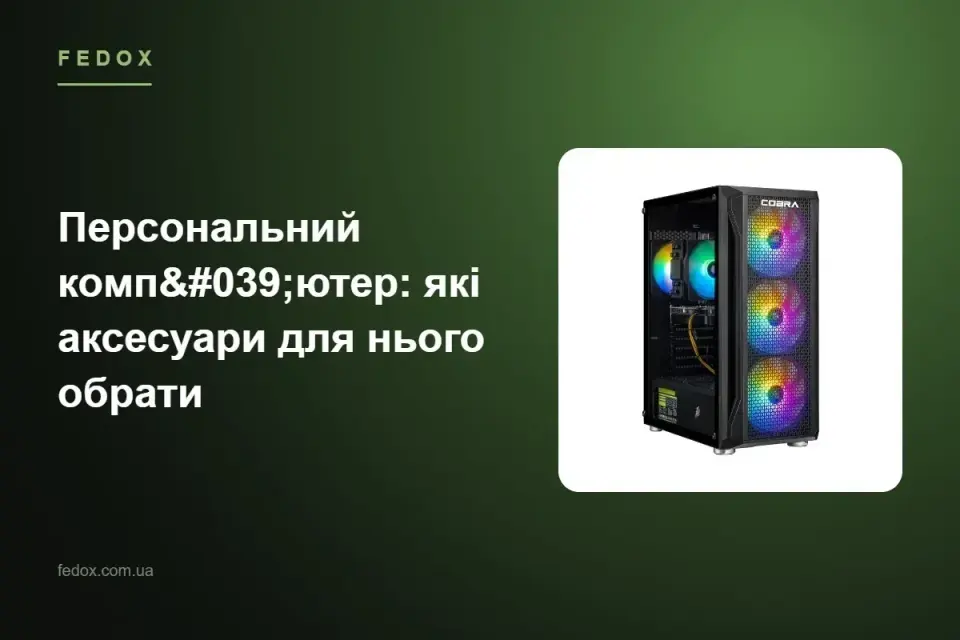
Новий системний блок чи готовий ПК рідко вирішує всі задачі одразу після розпакування. Щоб комфортно працювати, грати або монтувати відео, знадобиться ще низка речей: від клавіатури до джерела безперебійного живлення. У цій статті розберемо, які аксесуари для персонального комп'ютера варто докупити і на що звертати увагу під час вибору.
Навіщо аксесуари, якщо ПК вже укомплектований
Багато хто думає, що коробка з системним блоком уже містить усе необхідне. Насправді виробники комплектують ПК мінімально: часто це лише сам блок, іноді базова клавіатура й миша сумнівної якості. Все інше доводиться підбирати самостійно під конкретні задачі.
Базовий комплект від виробника vs реальні потреби користувача
Комплектні периферійні пристрої зазвичай розраховані на найпростіші сценарії: набрати текст, відкрити браузер. Якщо ви граєте, монтуєте відео, працюєте з графікою або просто проводите за комп'ютером багато годин, знадобиться обладнання під ці задачі: ергономічніша клавіатура, точна миша, якісний монітор і надійне живлення.
Клавіатура та миша: базовий комплект для роботи й ігор
Це перше, з чим стикається кожен користувач ПК, тож економити тут не варто. У каталозі клавіатури та миші представлені моделями під різні бюджети й задачі.
Дротові чи бездротові
Дротові пристрої не потребують заряджання і мають мінімальну затримку сигналу, тому їх часто обирають геймери. Бездротові зручніші для робочого місця: менше кабелів на столі, простіше пересаджуватися з ноутбуком чи планшетом поруч.
Механічні та мембранні клавіатури
Мембранні клавіатури тихіші та зазвичай доступніші за ціною, добре підходять для офісу й дому. Механічні мають чіткіший тактильний відгук і довший ресурс клавіш, тому їх цінують геймери й ті, хто багато друкує.
Ігрові миші: DPI, сенсор, кількість кнопок
Для ігор важливі показник DPI (чутливість сенсора), тип самого сенсора та кількість програмованих кнопок. Що вищий DPI, то швидше курсор реагує на рух руки, а додаткові кнопки корисні для швидкого доступу до команд у грі.
Монітор і кабелі підключення
Якщо системний блок купувався окремо, монітор варто підбирати індивідуально. У розділі монітори можна порівняти діагоналі, роздільну здатність і типи матриць.
Діагональ і роздільна здатність під задачі
Для офісних задач і навчання достатньо діагоналі 21-24 дюйми з роздільною здатністю Full HD. Для роботи з графікою, монтажу відео чи ігор варто розглянути більшу діагональ і вищу роздільну здатність, щоб бачити більше деталей на екрані.
HDMI, DisplayPort, VGA: що обрати
HDMI підходить для більшості сучасних моніторів і забезпечує передачу і зображення, і звуку. DisplayPort часто обирають для високої частоти оновлення екрана, наприклад в ігрових конфігураціях. VGA це застарілий аналоговий стандарт, який ще трапляється на старих моніторах або проєкторах, тому іноді потрібен перехідник.
Звук: колонки, навушники, мікрофон
Вбудований у монітор чи материнську плату звук часто слабкий і глухий, тому для комфортного прослуховування музики, перегляду фільмів чи дзвінків варто додати окремий пристрій.
Коли вбудованого звуку достатньо
Якщо ПК використовується лише для тексту, таблиць і рідкісних сповіщень, вбудованих динаміків монітора може вистачити. Але для будь-яких задач, де звук важливий, краще розглянути колонки для ПК окремо.
Навушники для роботи, ігор і дзвінків
Для відеодзвінків і онлайн-нарад зручні навушники з мікрофоном: вони прибирають фоновий шум і не заважають колегам поруч. Для ігор варто звернути увагу на моделі з об'ємним звучанням, які допомагають краще орієнтуватися в просторі гри. У каталозі навушники представлені дротовими та бездротовими варіантами під різні задачі.
Зберігання та передача даних: флешки, зовнішні диски, кардридери
Дані рідко живуть лише на внутрішньому накопичувачі ПК. Для резервних копій, обміну файлами й роботи з картками пам'яті знадобиться додаткове обладнання.
Флешка для щоденних задач
Флешки зручні для швидкого перенесення документів, фото чи невеликих відео між комп'ютерами. У розділі флешки можна підібрати накопичувач потрібного об'єму та швидкості.
Зовнішній диск для резервних копій
Якщо потрібно зберігати великі обсяги даних: архіви фото, відео, бекапи системи, краще підійде зовнішній жорсткий диск. Він дає значно більший об'єм пам'яті за той самий бюджет, ніж флешка.
Картридер для карток пам'яті
Власникам фотоапаратів, екшн-камер чи дронів знадобиться картридер, щоб швидко переносити фото та відео з карти пам'яті на комп'ютер без зайвих кабелів і перехідників.
Захист і живлення: мережеві фільтри та джерела безперебійного живлення
Стрибки напруги і несподівані відключення електроенергії трапляються регулярно, тож захист живлення це не розкіш, а необхідність для будь-якого ПК.
Навіщо потрібен мережевий фільтр
Мережеві фільтри згладжують стрибки напруги і захищають техніку від пошкодження при короткочасних перепадах у мережі. Це недорогий, але важливий елемент захисту для системного блоку, монітора та іншої периферії.
Як обрати ДБЖ за потужністю
Джерело безперебійного живлення дає час коректно завершити роботу й зберегти файли при відключенні світла. Потужність ДБЖ підбирають із запасом відносно сумарного споживання блока живлення ПК і монітора: чим більший запас, тим довше пристрій зможе живити техніку без мережі.
Мережеве обладнання: кабелі вита пара, адаптери, роутери
Стабільне підключення до інтернету впливає на швидкість роботи, завантажень і якість відеодзвінків, тому варто продумати і цю частину.
Дротове підключення через виту пару
Кабель вита пара забезпечує стабільніше та швидше з'єднання порівняно з Wi-Fi, особливо якщо потрібне надійне підключення для роботи чи ігор без затримок і обривів сигналу.
Wi-Fi адаптер як альтернатива
Якщо прокласти кабель до роутера немає можливості, виручить Wi-Fi адаптер: він підключається до ПК і дає бездротовий доступ до мережі. Для дому чи невеликого офісу також варто розглянути роутер, який роздає інтернет одразу на кілька пристроїв.
Ергономіка та комфорт: килимки, підставки, кабель-менеджмент
Дрібні аксесуари помітно впливають на щоденний комфорт роботи за комп'ютером, хоч і здаються необов'язковими на перший погляд.
Килимок для миші: чи потрібен він
Килимок дає рівну й стабільну поверхню, завдяки якій сенсор миші зчитує рух точніше, ніж на столі чи склі. Він також захищає поверхню столу від подряпин і полегшує чищення. У розділі килимки для миші можна знайти як компактні варіанти, так і великі під клавіатуру й мишу разом.
Готові комплекти аксесуарів: що обрати під бюджет
Щоб не губитися серед десятків позицій, зручно орієнтуватися на приблизні набори під різні потреби.
| Набір | Що входить | Кому підійде |
|---|---|---|
| Бюджетний | Мембранна клавіатура, дротова миша, мережевий фільтр | Домашній ПК для навчання та побутових задач |
| Оптимальний | Бездротова клавіатура і миша, навушники з мікрофоном, ДБЖ, килимок | Робота з дому, відеодзвінки, повсякденні задачі |
| Розширений | Механічна клавіатура, ігрова миша, зовнішній диск, роутер або Wi-Fi адаптер, ДБЖ більшої потужності | Ігри, робота з великими файлами, домашній офіс |
Поради щодо вибору аксесуарів для ПК
- Починайте з базових речей: клавіатура, миша, захист живлення, а решту докуповуйте під конкретні задачі.
- Перевіряйте сумісність роз'ємів монітора з відеокартою чи материнською платою перед покупкою кабелю.
- Для ігор і монтажу відео закладайте бюджет на пристрої з вищими характеристиками, для офісних задач достатньо середнього рівня.
- Не забувайте про резервне копіювання: зовнішній диск чи флешка коштують значно дешевше, ніж втрачені файли.
- Захист живлення варто ставити одразу, а не після першого стрибка напруги, який пошкодив техніку.
Часті запитання (FAQ)
Які аксесуари обов'язково потрібні для нового персонального комп'ютера?
Мінімальний набір: клавіатура, миша, монітор, якщо його немає у комплекті, та мережевий фільтр або ДБЖ для захисту живлення.
Яку клавіатуру та мишу обрати для роботи чи ігор?
Для офісних задач підійде мембранна бездротова клавіатура з тихими клавішами, для ігор краще механічна дротова з високою частотою опитування та миша з налаштовуваним DPI.
Який монітор підійде для дому чи офісу?
Для офісних задач достатньо діагоналі 21-24 дюйми з Full HD, для роботи з графікою чи ігор варто розглянути більшу діагональ і вищу роздільну здатність.
Чи потрібні колонки або навушники, якщо є вбудований звук?
Вбудований звук у моніторі чи материнській платі зазвичай слабший за окремі колонки або навушники, тому для музики, ігор чи дзвінків краще додати окремий пристрій.
Як обрати джерело безперебійного живлення для ПК?
Потужність ДБЖ підбирають з запасом відносно споживання блока живлення ПК та монітора, щоб забезпечити коректне завершення роботи при відключенні електрики.
Що обрати для зберігання даних, зовнішній диск чи флешку?
Флешка зручна для швидкого перенесення невеликих файлів, а зовнішній диск краще підходить для резервних копій та зберігання великих обсягів даних.
Чи потрібен килимок для миші та навіщо він потрібен?
Килимок забезпечує стабільну поверхню для точнішого зчитування сенсора миші та захищає стіл від подряпин.
Як підключити ПК до мережі, кабель чи Wi-Fi адаптер?
Кабель вита пара дає стабільніше та швидше з'єднання, а Wi-Fi адаптер зручний, якщо немає можливості прокласти кабель до роутера.
Оберіть аксесуари для свого ПК в каталозі fedox.com.ua: клавіатури, миші, монітори, ДБЖ та мережеве обладнання з доставкою по Україні.
Корисні посилання
- Персональний комп'ютер COBRA Advanced (I121F.16.S5.35.25076)
- Персональний комп'ютер COBRA Gaming (I147KF.32.H1S5.57T.25458)
- Персональний комп'ютер COBRA Advanced (I144F.32.S1.56.25312)
- Персональний комп'ютер COBRA (A87F.32.S10.56T.23086)
- Персональний комп'ютер COBRA (I144F.32.S10.56.23091)
- Персональний комп'ютер COBRA Advanced (A57.16.S2.56T.23864)
- Персональний комп'ютер COBRA Advanced (A84F.32.S1.56.21273)
- Персональний комп'ютер COBRA Advanced (A78X3D.32.S10.56T.25901)


