
















Навіщо потрібен USB HUB Fedox для персонального комп'ютера
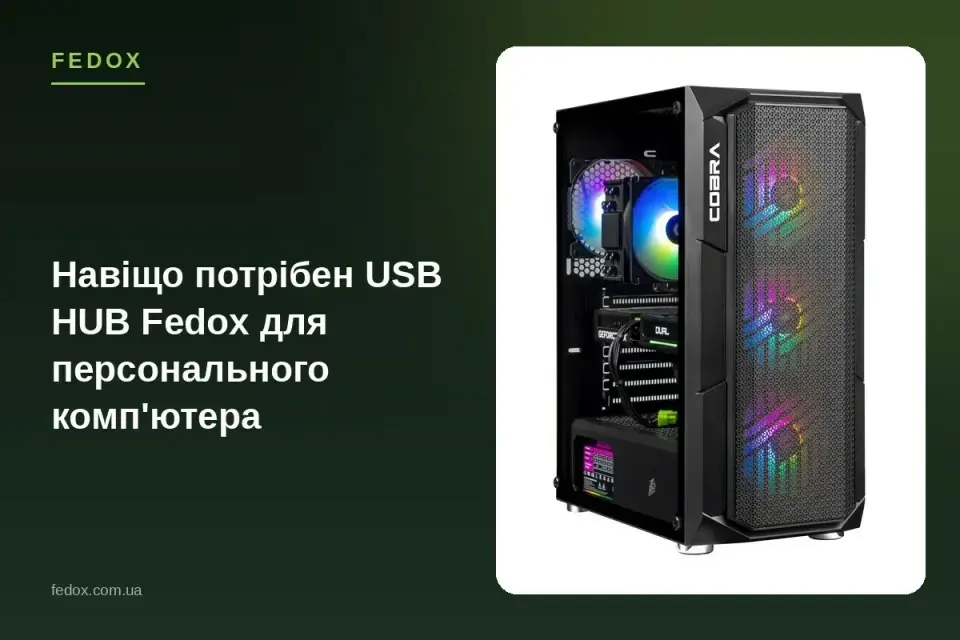
Сучасний ПК рідко обходиться штатною кількістю USB-портів. Клавіатура, миша, принтер, зовнішній диск, картрідер, флешка з фотографіями: усе це претендує на одні й ті самі два-чотири роз'єми на корпусі системного блоку. Коли вільних портів більше немає, а докупити ще один потрібно просто зараз, на допомогу приходить USB HUB.
Що таке USB HUB і навіщо він потрібен персональному комп'ютеру
USB HUB, або концентратор, це невеликий пристрій, який підключається до одного порту USB на комп'ютері й розподіляє його на кілька виходів. Замість одного роз'єму ти отримуєш чотири, сім або навіть більше, залежно від моделі. Принцип роботи простий: HUB приймає сигнал від контролера материнської плати і транслює його на всі підключені пристрої, розподіляючи пропускну здатність між ними.
Для персонального комп'ютера це особливо актуально, якщо системний блок стоїть під столом або в тісному куті, і щоразу тягнутися до задньої панелі за черговим кабелем незручно. HUB виносить порти на робочу поверхню, у зону легкої досяжності.
Типові ситуації, коли USB HUB стає необхідністю
Найчастіше потреба в концентраторі виникає раптово, коли черговий пристрій просто нікуди підключити. Ось типові приклади з життя власника ПК:
- На материнській платі лише два-три вільні порти, а потрібно підключити клавіатуру, мишу, принтер і флешку одночасно.
- Задні роз'єми системного блоку важкодоступні, і кожне підключення нового пристрою перетворюється на квест.
- Для роботи з фото чи відео регулярно потрібні картрідер і зовнішній накопичувач, які займають окремі порти.
- У домашньому офісі до одного ПК по черзі підключають веб-камеру, гарнітуру, ігровий контролер і принтер.
У всіх цих випадках HUB закриває питання нестачі портів без розбирання корпусу та встановлення додаткових плат розширення.
Активний чи пасивний USB HUB: у чому різниця
Пасивний HUB не має власного джерела живлення і працює виключно за рахунок енергії, яку отримує від порту комп'ютера. Такий варіант підходить для простих пристроїв з невеликим енергоспоживанням: флешок, миші, клавіатури, картрідера.
Активний HUB підключається до окремого блоку живлення або адаптера. Він здатен стабільно живити кілька енергоємних пристроїв одночасно, наприклад зовнішній жорсткий диск і принтер разом. Якщо плануєш підключати через концентратор більше двох пристроїв, що споживають помітну потужність, активна модель убереже від збоїв і мимовільних відключень.
USB 2.0 проти USB 3.0/3.1 у хабах: на що впливає швидкість
Стандарт USB, закладений у HUB, визначає, наскільки швидко дані передаватимуться між комп'ютером і підключеними пристроями. USB 2.0 достатньо для миші, клавіатури, принтера чи звичайної флешки, де швидкість передачі не критична. USB 3.0 та USB 3.1 значно виграють у пропускній здатності, тому їх варто обирати для роботи із зовнішніми SSD, швидкісними флеш-накопичувачами або великими обсягами файлів.
Важливий нюанс: реальна швидкість роботи завжди обмежується найповільнішим елементом ланцюга. Якщо підключити швидкісний накопичувач через HUB стандарту USB 2.0, він працюватиме на швидкості цього застарілого стандарту, а не на своїй максимальній. Тому стандарт хаба варто підбирати під найвимогливіший з пристроїв, які плануєш до нього підключати.
Скільки портів обрати: 4, 7 чи більше
Кількість портів залежить від того, скільки периферії підключено до ПК одночасно на постійній основі.
| Кількість портів | Кому підходить |
|---|---|
| 4 порти | Базові задачі: миша, клавіатура, флешка, картрідер для домашнього ПК |
| 7 портів | Мультимедійне або офісне робоче місце з принтером, зовнішнім диском, гарнітурою |
| 10 і більше портів | Робоча станція з кількома периферійними пристроями, ігровими контролерами, картрідерами |
Обираючи кількість портів, залиш невеликий запас: один-два вільні виходи на майбутнє позбавлять необхідності купувати другий HUB уже за пару місяців.
Як правильно підключити та розмістити USB HUB на робочому місці
Підключення HUB не вимагає технічних навичок. Досить вставити кабель концентратора у вільний порт USB на комп'ютері, а вже до самого HUB підʼєднати потрібні пристрої. Активну модель додатково підключають до розетки через блок живлення.
Щодо розміщення, є кілька практичних порад:
- Став HUB на видному й доступному місці на столі, а не за монітором чи системним блоком.
- Уникай розміщення поруч із джерелами тепла, наприклад біля вентиляційних отворів системного блоку.
- Якщо часто підключаєш і відключаєш флешки, обирай модель з портами зверху корпусу, а не збоку.
- Довгий кабель зручний, коли ПК стоїть на підлозі, а HUB потрібен на рівні стільниці.
Критерії вибору USB HUB Fedox для ПК: на що звернути увагу
Перед покупкою варто визначитися з кількома параметрами:
- Стандарт USB: 2.0 для базових задач, 3.0/3.1 для швидкісних накопичувачів.
- Тип живлення: пасивний для простих пристроїв, активний для кількох енергоємних одночасно.
- Кількість портів з невеликим запасом на майбутнє.
- Матеріал і якість корпусу, довжина кабелю підключення.
- Додаткові роз'єми, якщо потрібні: наприклад картрідер в одному корпусі з HUB.
Для персонального комп'ютера ці критерії допомагають підібрати модель, яка не просто додасть портів, а й прослужить довго без нарікань.
Огляд варіантів USB HUB Fedox для різних задач
У каталозі USB HUB Fedox представлені моделі під різні сценарії використання. Для компактного робочого місця з базовим набором периферії підійде лаконічний HUB на 4 порти зі стандартом USB 3.0. Для домашнього офісу з принтером, зовнішнім диском і гарнітурою варто розглянути модель на 7 портів, за потреби з активним живленням. Тим, хто працює з фото та відео, стане в пригоді HUB з вбудованим картрідером, що поєднує в одному пристрої розширення портів і зчитувач карток пам'яті.
Консультанти fedox.com.ua допоможуть зіставити конкретні задачі з наявними моделями, щоб покупка одразу закрила потребу без переплати за зайвий функціонал.
Поширені помилки при використанні USB HUB
Деякі складнощі в роботі з концентратором виникають через прості прорахунки при виборі чи підключенні:
- Підключення кількох енергоємних пристроїв до пасивного HUB без окремого живлення, через що пристрої працюють нестабільно.
- Використання застарілого стандарту USB 2.0 для швидкісного зовнішнього SSD, що штучно обмежує швидкість передачі даних.
- Розміщення HUB у важкодоступному місці, яке зводить нанівець зручність від додаткових портів.
- Купівля моделі з мінімальною кількістю портів без запасу на майбутнє додавання пристроїв.
Уникнути цих помилок легко, якщо заздалегідь прикинути, скільки й яких пристроїв планується підключати постійно.
Висновок
USB HUB давно перестав бути другорядним аксесуаром і став практичним рішенням для будь-якого персонального комп'ютера, де портів завжди не вистачає. Правильний вибір типу живлення, стандарту USB і кількості портів робить робоче місце зручнішим, а підключення периферії, миттєвим. Обирайте надійний USB HUB Fedox для свого ПК у каталозі магазину: консультанти fedox.com.ua допоможуть підібрати модель під ваші задачі та бюджет у гривнях, а також підкажуть відповідні аксесуари для персональних комп'ютерів, USB кабелі та перехідники чи зовнішні накопичувачі та флеш-диски для повної комплектації робочого місця.
Корисні посилання
- Персональний комп’ютер COBRA Advanced
- Зарядні пристрої та hub для смартфонів — повний гайд
- Комплект з трьох Mesh Wi-Fi маршрутизаторів TP-Link Deco S4
- Усі акційні пропозиції FEDOX
Часті запитання
Навіщо потрібен USB HUB для комп'ютера?
USB HUB розширює кількість доступних портів на комп'ютері, коли рідних роз'ємів материнської плати не вистачає для підключення периферії.
Чим відрізняється USB HUB від USB-концентратора чи USB-розгалужувача?
Це синонімічні назви одного пристрою, концентратора, який розподіляє один порт USB на кілька.
Активний чи пасивний USB HUB краще обрати?
Активний із власним блоком живлення підходить для живлення кількох пристроїв одночасно, пасивний, для простих задач на кшталт флешки чи миші.
Скільки портів потрібно у USB HUB для ПК?
Для базових задач достатньо 4 портів, для мультимедійного чи офісного робочого місця варто обрати HUB на 7 і більше портів.
USB HUB 3.0 чи 2.0, яка різниця та що обрати?
USB 3.0/3.1 забезпечує значно вищу швидкість передачі даних і краще підходить для зовнішніх дисків та швидкісних накопичувачів.
Чи знижується швидкість передачі даних при використанні USB HUB?
Швидкість обмежується найповільнішим елементом ланцюга, тому варто обирати HUB зі стандартом не нижчим за швидкість пристроїв.
Чи можна підключити через HUB монітор, клавіатуру, мишу та зовнішній диск одночасно?
Так, якщо HUB має достатньо портів і, за потреби, власне живлення для стабільної роботи всіх пристроїв.
Як підключити USB HUB до персонального комп'ютера?
Достатньо під'єднати кабель HUB до вільного порту USB на ПК, після чого підключити до нього периферійні пристрої.
Чи потрібне окреме живлення для USB HUB?
Для кількох енергоємних пристроїв одночасно рекомендовано активний HUB із зовнішнім блоком живлення.
Який USB HUB обрати для ігрового ПК або офісного комп'ютера?
Для ігрового ПК краще підійде швидкісний USB 3.0/3.1 HUB із достатньою кількістю портів, для офісного, компактна модель на 4-7 портів.
