
















Кабель USB для заряджання й передачі даних: як обрати
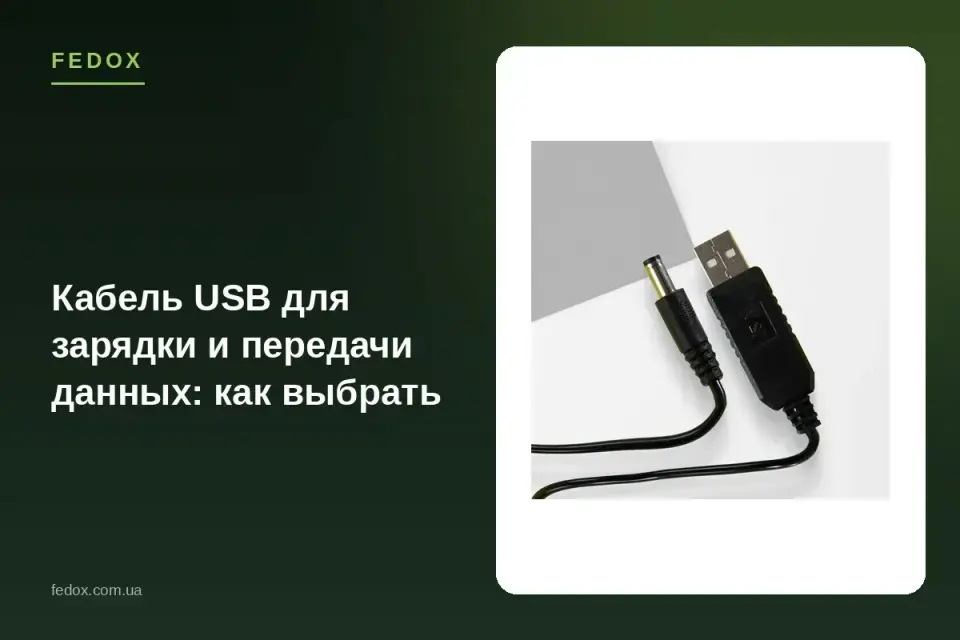
Кабель USB здається дрібницею, поки не з'ясовується, що старий шнур заряджає телефон годинами або й узагалі не бачить підключений смартфон на комп'ютері. Насправді різні кабелі влаштовані по-різному: у них відрізняються роз'єми, набір внутрішніх жил і стандарт передачі даних. Розберемося, як обрати кабель саме під вашу задачу, чи то швидке заряджання, перенесення фото з телефона, чи підключення зовнішнього диска.
Типи USB-кабелів: USB-A, USB-C, Micro-USB, Lightning
Перш ніж дивитися на характеристики, важливо визначити, який роз'єм потрібен вашому пристрою. Помилка на цьому етапі робить безглуздими всі інші критерії вибору.
USB-A, класичний роз'єм для зарядних блоків і комп'ютерів
USB-A, це прямокутний роз'єм, який стоїть у більшості зарядних блоків, автомобільних адаптерів, комп'ютерів і ноутбуків. Зазвичай він виступає стороною, яка підключається до джерела живлення, а другим кінцем кабель іде вже до телефона, планшета чи іншого гаджета.
USB-C, універсальний роз'єм нового покоління
USB-C відрізняється симетричним овальним роз'ємом, який можна вставити в порт будь-яким боком. Сьогодні він стоїть на більшості сучасних смартфонів, планшетів, ноутбуків і навушників, а також поступово витісняє старі роз'єми із зарядних блоків і повербанків.
Micro-USB, все ще трапляється в бюджетній техніці
Micro-USB із трапецієподібним роз'ємом можна зустріти в недорогих кнопкових телефонах, навушниках, ліхтариках, мишках та іншій периферії. Для нових флагманських смартфонів цей роз'єм уже майже не використовується, але для аксесуарів він залишається актуальним.
Lightning, роз'єм для пристроїв Apple
Lightning застосовується в iPhone, iPad і деяких аксесуарах Apple старіших поколінь. Кабель із цим роз'ємом потрібен, якщо у вас пристрій саме під Lightning, тому перед покупкою варто звірити порт на вашому гаджеті.
Кабель для заряджання vs кабель для даних: у чому різниця
Зовні кабелі можуть виглядати однаково, але всередині у них різна кількість жил, і від цього залежить, що кабель уміє робити.
Тільки силові жили: заряджає, але не бачить пристрій
Деякі бюджетні кабелі містять лише силові жили для подачі струму. Такий кабель справно заряджає телефон, але комп'ютер його просто не побачить: пристрій не з'явиться в провіднику, і скинути файли через нього не вийде.
Повний набір жил: заряджання і передача файлів одночасно
Повноцінний кабель для передачі даних містить додаткові жили, які відповідають за обмін інформацією. З таким кабелем можна одночасно заряджати пристрій і передавати фото, відео чи документи між телефоном і комп'ютером.
Стандарти USB і що вони означають для швидкості
Маркування стандарту USB на упаковці підказує, чого чекати від кабелю під час передачі даних.
USB 2.0, базова швидкість для заряджання і простих задач
USB 2.0, найпоширеніший і найдоступніший стандарт. Він чудово підходить для заряджання, підключення мишки, клавіатури чи флешки з невеликим обсягом файлів, але для великих відео та об'ємних архівів буде відчутно повільнішим.
USB 3.0 і 3.1, швидка передача файлів і відео
Кабелі стандарту USB 3.0 і USB 3.1 передають дані помітно швидше, ніж USB 2.0, що зручно під час перенесення великих відеофайлів, резервних копій або роботи із зовнішніми накопичувачами. Точну швидкість конкретної моделі краще уточнювати в характеристиках товару, оскільки в межах одного стандарту можливі різні версії та режими.
Як обрати кабель для швидкого заряджання (PD, QC)
Якщо для вас важлива швидкість заряджання, а не лише передача файлів, варто звернути увагу на підтримку технологій швидкого заряджання.
Power Delivery (PD): для смартфонів, планшетів і ноутбуків
Power Delivery, технологія швидкого заряджання, яка використовується в сучасних смартфонах, планшетах і частині ноутбуків із роз'ємом USB-C. Щоб заряджання дійсно працювало на підвищеній потужності, важливо, щоб і кабель, і зарядний блок, і сам пристрій підтримували цю технологію. Наявність підтримки PD у конкретної моделі кабелю вказується в її характеристиках на сторінці товару.
Quick Charge (QC): сумісність із пристроями Android
Quick Charge, ще одна технологія швидкого заряджання, поширена серед пристроїв на Android. Як і з PD, для реального приросту швидкості потрібна зв'язка із сумісного кабелю, зарядного блока й телефона. Цю інформацію варто перевіряти в описі конкретної моделі кабелю перед покупкою.
На що дивитися під час покупки: довжина, матеріал, роз'єми
Крім типу роз'єму та підтримки швидкого заряджання, на зручність використання кабелю впливають і більш приземлені речі.
Довжина кабелю: від коротких для повербанка до довгих для робочого місця
Короткий кабель довжиною близько 20-30 см зручно брати з собою і підключати до повербанка в дорозі, не заплутуючись у зайвих метрах дроту. Для робочого столу, де розетка чи ноутбук стоять на відстані, зручніший кабель подовший, метр і більше, щоб телефон можна було тримати в руках під час заряджання.
Матеріал обплетення: нейлон проти ПВХ
Кабелі в ПВХ-обплетенні зазвичай дешевші, але з часом можуть заламуватися і тріскатися на згинах. Нейлонове обплетення щільніше прилягає до кабелю, менше плутається і виглядає охайніше, тому такі моделі часто обирають для постійного використання вдома чи в сумці.
Товщина жил і якість роз'ємів
Роз'єм, що щільно сидить у порту без люфту, і акуратне паяння знижують ризик, що кабель почне барахлити через перегини. Звертайте увагу на відгуки й опис конкретного товару, де виробник вказує особливості конструкції.
Таблиця порівняння популярних типів кабелів
Для наочності зібрали основні типи кабелів в одну таблицю, щоб було простіше зіставити їх між собою перед вибором.
| Тип роз'єму | Де використовується | Особливості |
|---|---|---|
| USB-A | Зарядні блоки, комп'ютери, автомобільні адаптери | Зазвичай виступає стороною підключення до джерела живлення |
| USB-C | Сучасні смартфони, планшети, ноутбуки, навушники | Симетричний роз'єм, часто підтримує швидке заряджання |
| Micro-USB | Бюджетна техніка, периферія, аксесуари | Поступово витісняється USB-C у нових пристроях |
| Lightning | Пристрої Apple з цим роз'ємом | Підходить лише під відповідний порт Apple |
Підібрати відповідний USB-кабель для заряджання чи передачі даних можна в каталозі кабелів і перехідників fedox.com.ua: там представлені моделі з USB-A, USB-C, Micro-USB і Lightning під різні задачі та бюджет. Якщо кабель потрібен для швидкого заряджання, зверніть увагу на розділ зарядних пристроїв із підтримкою Power Delivery, а для поїздок стане в пригоді компактний повербанк. Коли портів на ноутбуці не вистачає, виручить USB-хаб або перехідник.
Корисні посилання
Часті запитання
Чим відрізняється кабель для заряджання від кабелю для передачі даних?
У кабелі лише для заряджання є тільки силові жили, тому він подає струм, але не дозволяє комп'ютеру розпізнати пристрій. Кабель для передачі даних містить додаткові жили і може одночасно заряджати гаджет і передавати файли.
Який USB-кабель потрібен для швидкого заряджання телефона?
Для швидкого заряджання потрібен кабель, що підтримує відповідну технологію, наприклад Power Delivery або Quick Charge, у парі із сумісним зарядним блоком і самим пристроєм. Точну підтримку технологій дивіться в характеристиках конкретної моделі кабелю.
У чому різниця між USB 2.0, 3.0 і 3.1 у кабелях?
USB 2.0, базовий стандарт, достатній для заряджання і простих задач на кшталт підключення мишки чи флешки. USB 3.0 і 3.1 передають дані швидше, що помітно під час роботи з великими файлами та зовнішніми накопичувачами.
Чи можна заряджати телефон звичайним кабелем без втрати швидкості?
Заряджати можна практично будь-яким справним кабелем із відповідним роз'ємом, але швидкість заряджання залежить від підтримки технологій швидкого заряджання у кабелю, блока живлення й самого пристрою. Якщо хоча б один елемент у цьому ланцюжку її не підтримує, заряджання піде у звичайному режимі.
Якої довжини обрати кабель USB?
Для поїздок і підключення до повербанка зручний короткий кабель довжиною близько 20-30 см. Для робочого столу чи заряджання в ліжку практичніший кабель метр і довший, щоб телефоном можна було користуватися під час заряджання.
Як перевірити, що кабель підтримує передачу даних, а не лише заряджання?
Найнадійніший спосіб: підключити кабель до комп'ютера і подивитися, чи з'являється пристрій у провіднику або програмі синхронізації. Також варто звірятися з описом товару, де зазвичай вказано, чи підходить кабель для передачі даних.


