














Адаптер PowerPlant USB Type-C - HDMI: як підключити
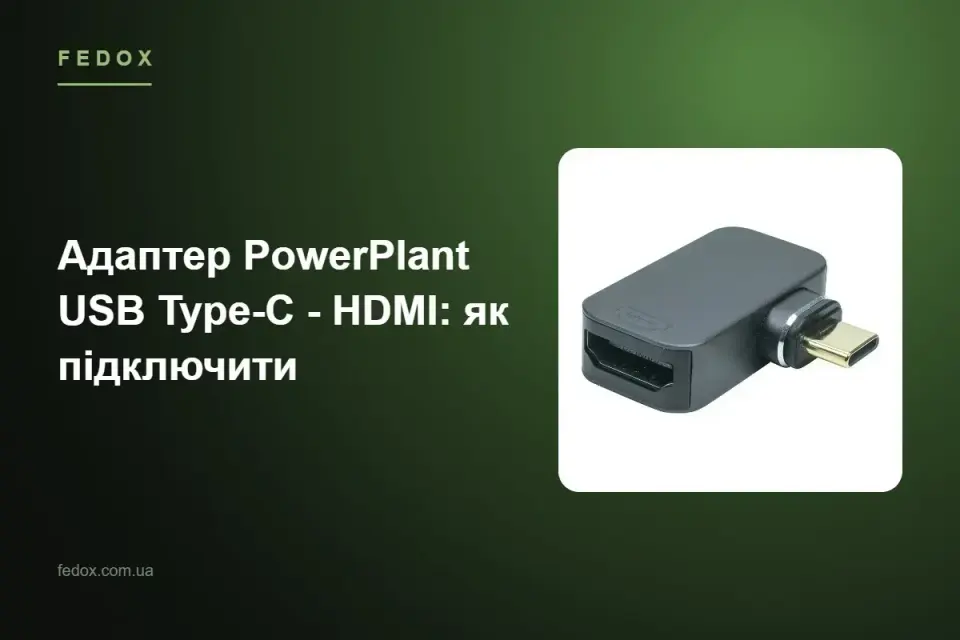
Витягнути ноутбук чи телефон на великий екран телевізора часто заважає одна дрібниця: відсутність повноцінного HDMI-порту на сучасних пристроях. Виробники давно перейшли на компактний USB Type-C, і тут на допомогу приходить адаптер PowerPlant USB Type-C - HDMI. Розповідаємо, як його підключити, налаштувати і на що звернути увагу перед покупкою.
Що таке адаптер PowerPlant USB Type-C - HDMI і навіщо він потрібен
Адаптер PowerPlant USB Type-C - HDMI - це невеликий перехідник, який перетворює відеосигнал з порту USB-C на звичний HDMI-роз'єм. З одного боку у нього штекер USB-C, який встромляється у ноутбук, планшет чи телефон, з іншого боку гніздо HDMI, куди вже підключається кабель до телевізора, монітора або проєктора.
Такий адаптер стане в пригоді, якщо потрібно:
- подивитися фільм або серіал з ноутбука на великому екрані телевізора;
- вивести презентацію з планшета на проєктор під час зустрічі чи навчання;
- грати на смартфоні через дублювання екрана на монітор;
- підключити ультрабук без HDMI-порту до офісного монітора на роботі.
Головна перевага такого рішення - компактність. Адаптер легко покласти в кишеню рюкзака і взяти з собою в поїздку чи на роботу, тоді як довгий кабель займає більше місця.
Як перевірити, чи підтримує ваш пристрій вихід відео через USB-C
Не кожен порт USB-C однаковий, і це варто перевірити ще до покупки. Деякі роз'єми призначені лише для заряджання та передачі даних, без функції виведення відео.
Щоб дізнатися, чи підтримує пристрій вихід відео (технологія DisplayPort Alt Mode), зверніть увагу на такі моменти:
- перегляньте технічні характеристики пристрою на сайті виробника: там зазвичай прямо вказано, чи є підтримка відеовиходу через USB-C;
- подивіться на маркування біля порту: іноді там є значок дисплея або напис "DP";
- якщо це ноутбук на Windows, у характеристиках моделі шукайте фразу про підтримку відеовиходу через Thunderbolt або USB-C;
- для смартфонів на Android перевірте специфікацію моделі: підтримку DisplayPort Alt Mode мають переважно флагманські та середньоцінові моделі останніх років.
Якщо у документації немає чіткої відповіді, найпростіший спосіб - підключити адаптер і перевірити на практиці. Якщо зображення на другому екрані не з'являється взагалі, найімовірніше, порт не підтримує відеовихід.
Покрокова інструкція підключення адаптера до телевізора або монітора
Підключення адаптера PowerPlant USB Type-C - HDMI не вимагає особливих навичок. Дотримуйтесь простого порядку дій:
- Переконайтеся, що телевізор або монітор вимкнено, або принаймні тримайте пульт напоготові.
- Підключіть кабель HDMI до гнізда на адаптері, а другий кінець кабелю до порту HDMI на телевізорі чи моніторі.
- Вставте штекер USB-C адаптера у відповідний порт ноутбука, планшета або смартфона.
- Увімкніть телевізор або монітор і за допомогою пульта оберіть потрібне джерело сигналу (наприклад, HDMI 1 або HDMI 2).
- Дочекайтеся, поки пристрій розпізнає підключений екран: зазвичай це відбувається за кілька секунд.
Якщо у вас немає окремого HDMI-кабелю, зверніть увагу на розділ HDMI-кабелі PowerPlant у каталозі, там можна підібрати кабель потрібної довжини для конкретної відстані між пристроєм і телевізором.
Налаштування зображення та звуку після підключення
Після підключення адаптера зображення часто з'являється автоматично, але деколи потрібно трохи налаштувати параметри вручну.
На ноутбуці з Windows натисніть комбінацію клавіш Win + P, щоб обрати режим виведення: дублювання екрана, розширення робочого столу або показ лише на другому екрані. На macOS перейдіть у Системні налаштування, розділ Дисплеї, і там же можна вибрати роздільну здатність та розташування екранів.
На смартфонах Android режим дублювання екрана зазвичай активується автоматично при підключенні, але якщо цього не сталося, перевірте налаштування дисплея у меню швидкого доступу пристрою.
Звук через HDMI-адаптер, як правило, передається разом із зображенням. Якщо звук залишається на ноутбуці чи телефоні, а не йде через телевізор, перевірте у налаштуваннях звуку системи, чи обрано телевізор або монітор як активний аудіопристрій.
Можливі проблеми при підключенні та як їх вирішити
Іноді підключення проходить не так гладко, як хотілося би. Ось найпоширеніші ситуації та способи їх вирішення.
| Проблема | Можлива причина | Рішення |
|---|---|---|
| Немає зображення на екрані | Порт USB-C не підтримує відеовихід | Перевірте характеристики пристрою або спробуйте адаптер на іншому гаджеті |
| Зображення мерехтить або рветься | Погане з'єднання кабелю або пошкоджений HDMI-кабель | Перевірте щільність підключення, спробуйте інший кабель з розділу HDMI-кабелі PowerPlant |
| Немає звуку через телевізор | Не обрано правильний аудіопристрій у налаштуваннях | Змініть вихідний пристрій звуку в системних налаштуваннях |
| Телевізор не бачить джерело сигналу | Обрано неправильний вхід HDMI | Переключіть джерело сигналу за допомогою пульта |
| Пристрій не заряджається під час використання | Адаптер не підтримує проходження живлення (Power Delivery) | Перевірте специфікацію адаптера або підключіть заряджання окремо |
Якщо жодна з цих порад не допомогла, спробуйте перезавантажити пристрій і повторно підключити адаптер: часто це вирішує проблему з розпізнаванням дисплея.
Адаптер чи кабель USB-C - HDMI: що обрати
Обидва варіанти вирішують те саме завдання, але мають свої особливості. Кабель USB-C - HDMI напряму з'єднує пристрій з телевізором без проміжних елементів, це зручно, якщо ви завжди підключаєтеся до одного й того самого екрана і не хочете возитися з двома окремими деталями.
Адаптер зручніший, якщо у вас уже є звичний HDMI-кабель і ви хочете зберегти можливість підключати різні пристрої до різних екранів, просто перекидаючи адаптер між кабелями. Також адаптер компактніший для подорожей: маленький перехідник займає менше місця, ніж довгий кабель.
Якщо ви ще не визначилися, порівняйте варіанти у розділах адаптери PowerPlant USB Type-C - HDMI та кабелі USB-C - HDMI у каталозі, там представлені моделі з різними характеристиками під різні потреби.
Як обрати адаптер PowerPlant: на що звернути увагу
Перед покупкою адаптера варто врахувати кілька практичних моментів, щоб він точно підійшов під ваші пристрої та задачі.
- Роздільна здатність та частота оновлення. Перевірте, яку максимальну роздільну здатність підтримує конкретна модель адаптера, і чи вона відповідає можливостям вашого телевізора або монітора.
- Підтримка передачі живлення (Power Delivery). Якщо важливо заряджати пристрій одночасно з переглядом контенту, шукайте модель з окремим портом USB-C для заряджання.
- Матеріал корпусу та якість штекерів. Металевий корпус зазвичай довше служить і краще відводить тепло при тривалому використанні.
- Сумісність з вашим конкретним пристроєм. Перед покупкою уточніть у консультантів магазину або в характеристиках товару, чи підходить адаптер саме до вашої моделі ноутбука чи смартфона.
- Наявність додаткового кабелю HDMI у комплекті. Якщо кабелю немає, його доведеться підбирати окремо в розділі HDMI-кабелі PowerPlant.
Якщо плануєте одночасно заряджати телефон і планшет від того самого зарядного блоку, який використовуєте для інших гаджетів, зверніть увагу на розділ зарядні пристрої PowerPlant, там можна підібрати сумісні варіанти для дому чи офісу.
Корисні посилання
- Адаптер PowerPlant USB Type-C - HDMI (M/F) Black (CA914302)
- Адаптер Promate MediaLink-8K USB Type-C - HDMI (M/F) Grey
- Адаптер Ugreen HDMI - USB Type-C (F/M), White (40273)
- Адаптер PowerPlant USB Type-C - DisplayPort (M/F) Black (CA914265)
- Адаптер PowerPlant USB Type-C - USB (M/F) Black (CA914319)
- Адаптер Ugreen MM123 HDMI+VGA - USB Type-C (F/M), White (30843)
- Адаптер Cablexpert HDMI+VGA - USB Type-C (F/M), 0.15 м, Black (A-USB3C-HDMIVGA-01)
- Адаптер Ugreen CM303 HDMI+VGA - USB Type-C (F/M), Black (70549)
Часті запитання
Як підключити USB Type-C до телевізора або монітора через HDMI-адаптер PowerPlant?
Підключіть HDMI-кабель до адаптера і телевізора, потім вставте штекер USB-C адаптера у порт пристрою та оберіть потрібне джерело сигналу на телевізорі за допомогою пульта.
Чи підтримує мій ноутбук або телефон вихід відео по USB-C?
Це залежить від моделі: перевірте технічні характеристики пристрою на сайті виробника або зверніть увагу на маркування біля порту USB-C, там іноді вказана підтримка відеовиходу.
Чому адаптер USB-C - HDMI не показує зображення або звук?
Найчастіше причина в тому, що порт пристрою не підтримує відеовихід, обрано неправильне джерело сигналу на телевізорі, або погано підключений кабель. Спробуйте перевірити з'єднання і переключити вхід HDMI.
Яку роздільну здатність та частоту оновлення підтримує адаптер?
Це залежить від конкретної моделі адаптера, тож перед покупкою варто перевірити технічні характеристики товару в картці на сайті, щоб переконатися, що вони відповідають можливостям вашого екрана.
Чим адаптер відрізняється від кабелю USB-C - HDMI напряму?
Кабель з'єднує пристрій та екран напряму без проміжних деталей, а адаптер дозволяє використовувати вже наявний HDMI-кабель і легко перемикатися між різними пристроями чи екранами.
Чи можна одночасно заряджати пристрій і виводити зображення через цей адаптер?
Це можливо, якщо модель адаптера має окремий порт USB-C для підключення заряджання, тож перед покупкою перевірте цю функцію в характеристиках конкретного товару.
Обирайте адаптер PowerPlant USB Type-C - HDMI у каталозі fedox.com.ua: швидка доставка по Україні та консультація з підбором сумісного адаптера саме для вашого пристрою.


